3.7 템플릿 (Template)/마이그레이션 (Migrate)
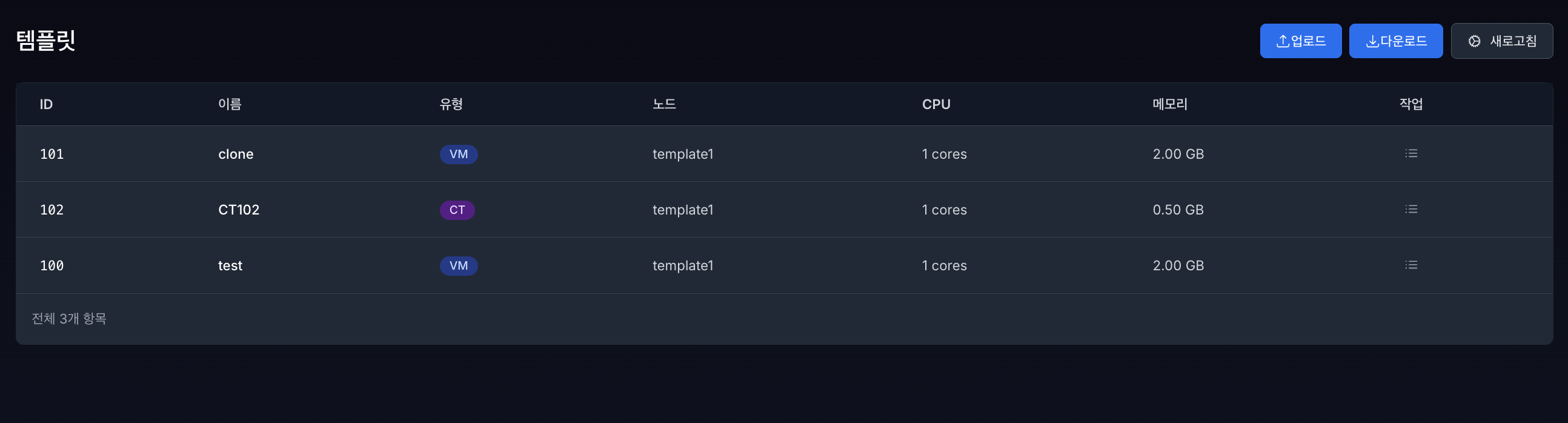
템플릿(Template) 기능은 미리 설정된 가상 머신(VM)이나 컨테이너(CT)를 '원본 이미지'로 고정하여, 동일한 환경을 신속하게 대량으로 배포하기 위한 핵심 도구입니다.
사용 전 확인사항
| 구분 | 내용 |
|---|---|
| 필요 권한 | 템플릿 업로드, 다운로드, 복제, 변환, 마이그레이션은 관리자 권한이 필요한 기능입니다. |
| 외부 IT실체 | 파일 전송과 템플릿 제어는 Proxmox VE API 및 스토리지와 연동됩니다. |
| 사전 조건 | 대상 노드, 스토리지 여유 공간, 네트워크 상태, 클러스터 구성 여부를 확인합니다. |
| 작업 확인 | 작업 성공/실패는 화면 알림, 작업 상태, 감사기록에서 확인합니다. |
3.7.1 업로드
파일 업로드는 관리자의 로컬 PC에 이미 저장되어 있는 템플릿 파일(.tar.gz,.tar.xz등) 이나 가상머신 이미지(.iso)를 선택하여 해당 서버의 스토리지로 전송합니다.
3.7.1.1 컨테이너 템플릿(LXC)/가상머신 이미지(ISO)
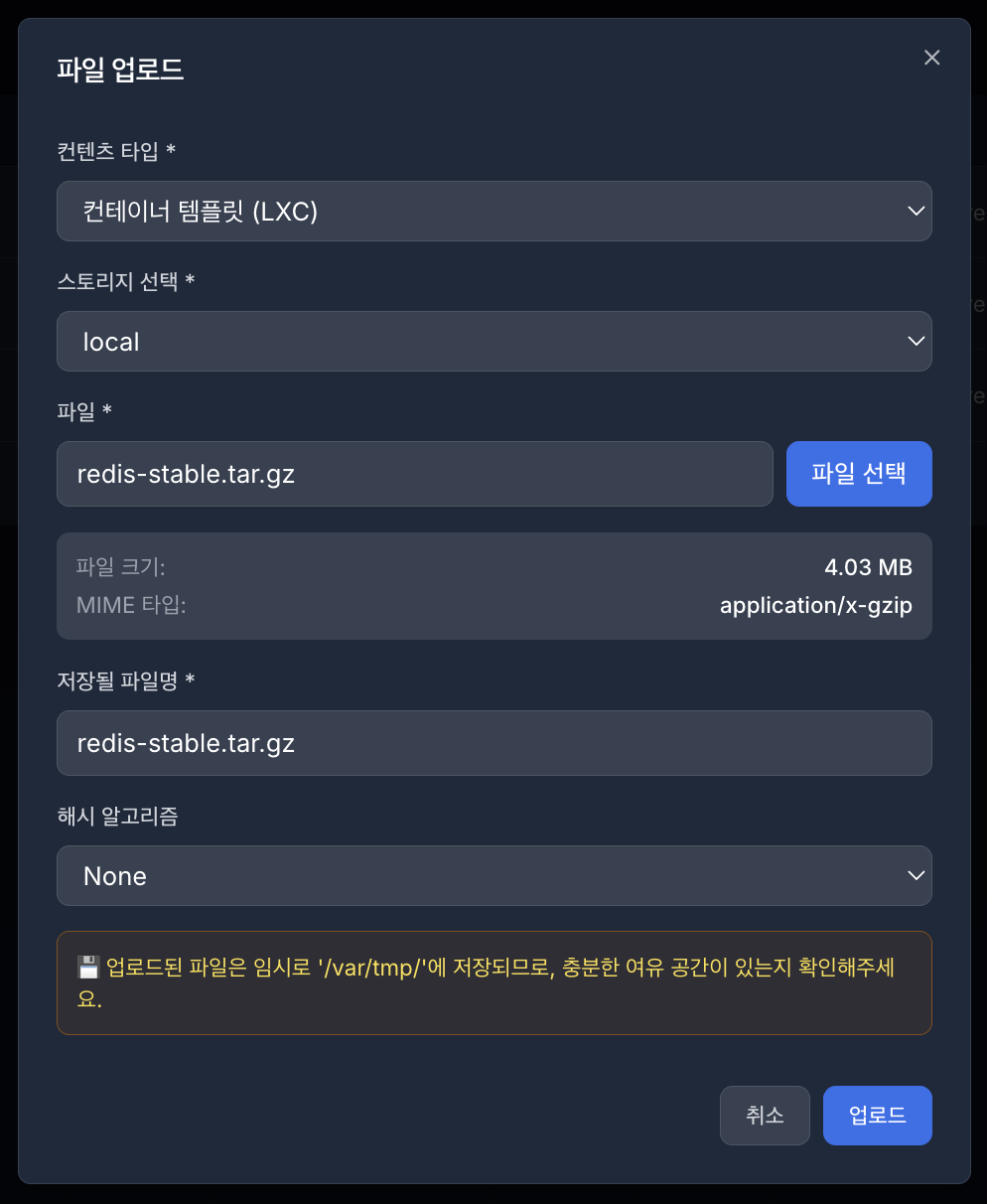
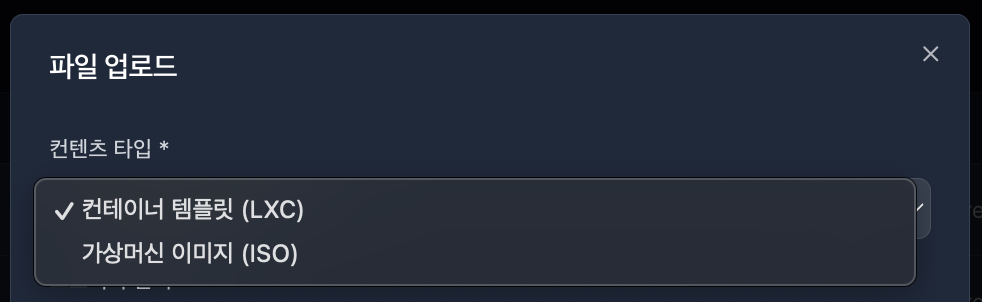
- 컨텐츠 타입 선택 후 파일 선택 버튼 클릭 시 사용자의 로컬 PC의 파일 목록을 불러옵니다.
- 업로드 할 파일 목록을 선택하면 파일명과 크기가 자동으로 할당 됩니다.
- 해시 알고리즘의 기본값은 None 입니다.
3.7.1.2 입력 항목 및 허용 범위
| 항목 | 설명 | 입력/선택 기준 |
|---|---|---|
| 컨텐츠 타입 | 업로드 대상의 종류입니다. | 컨테이너 템플릿(LXC) 또는 가상머신 이미지(ISO)를 선택합니다. |
| 파일 | 관리자 PC에 저장된 업로드 대상 파일입니다. | LXC 템플릿은 .tar.gz, .tar.xz 등 템플릿 파일을 선택하고, VM 이미지는 .iso 파일을 선택합니다. |
| 파일명/크기 | 파일 선택 후 자동 표시되는 정보입니다. | 관리자가 직접 수정하지 않습니다. 선택한 파일과 일치하는지 확인합니다. |
| 해시 알고리즘 | 업로드 파일의 무결성 확인에 사용할 알고리즘입니다. | 기본값은 None입니다. 시험 또는 운영 환경에서 파일 검증이 필요한 경우 SHA-256 이상 사용을 권장합니다. |
업로드가 실패하면 파일 형식, 대상 스토리지 여유 공간, 네트워크 상태, Proxmox API 연결 상태를 확인합니다.
알고리즘 종류별 특징
| 알고리즘 | 보안 강도 | 특징 및 권장 사항 |
|---|---|---|
| None | 없음 | 검증을 하지 않습니다. 전송 오류나 변조를 잡을 수 없어 위험합니다. |
| MD5 | 매우 낮음 | 과거에 많이 쓰였으나 현재는 보안 취약점 때문에 권장하지 않습니다. 속도는 가장 빠릅니다. |
| SHA-1 | 낮음 | MD5보다는 낫지만 역시 보안상의 이유로 현대적인 시스템에서는 점차 퇴출되는 추세입니다. |
| SHA-224 | 보통 (권장) | 국가용 보안요구사항에서 인정하는 최소 보안 강도(112bit 이상)의 시작점입니다. |
| SHA-256 | 높음 (표준) | 현재 업계 표준으로 가장 널리 사용됩니다. 보안성과 성능의 균형이 가장 좋습니다. |
| SHA-512 | 매우 높음 | 보안 강도가 가장 높지만 계산량이 많아 파일 용량이 클 경우 시간이 더 소요될 수 있습니다. |
3.7.2 다운로드(Template)
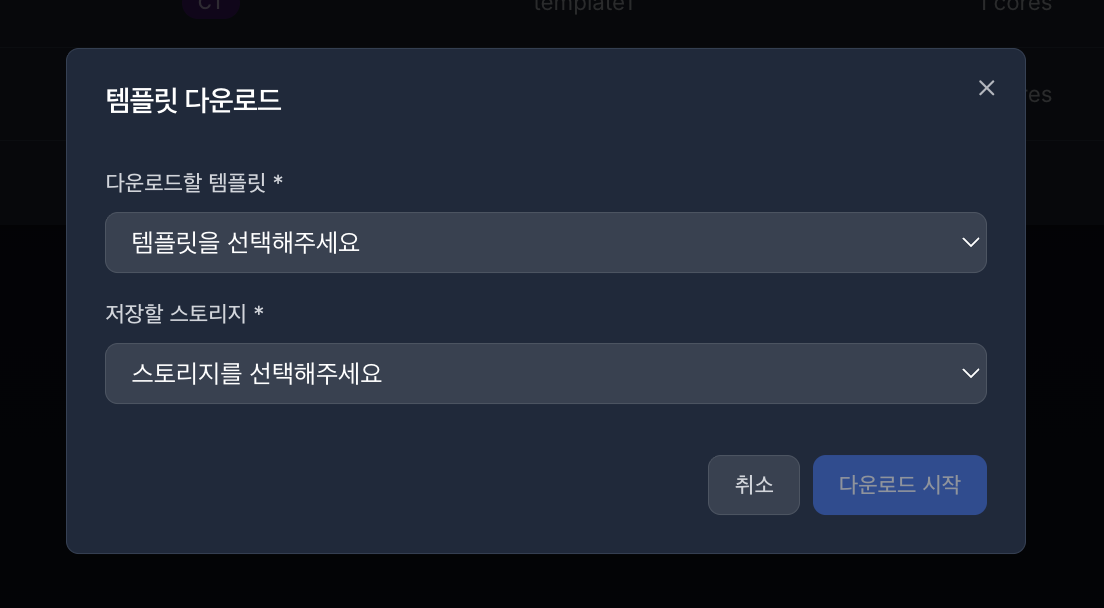
프록스목스에서 공식적으로 제공하는 이미지 목록(Ubuntu, Debian, CentOS 등)을 서버에서 직접 불러와 선택하여 다운로드합니다.
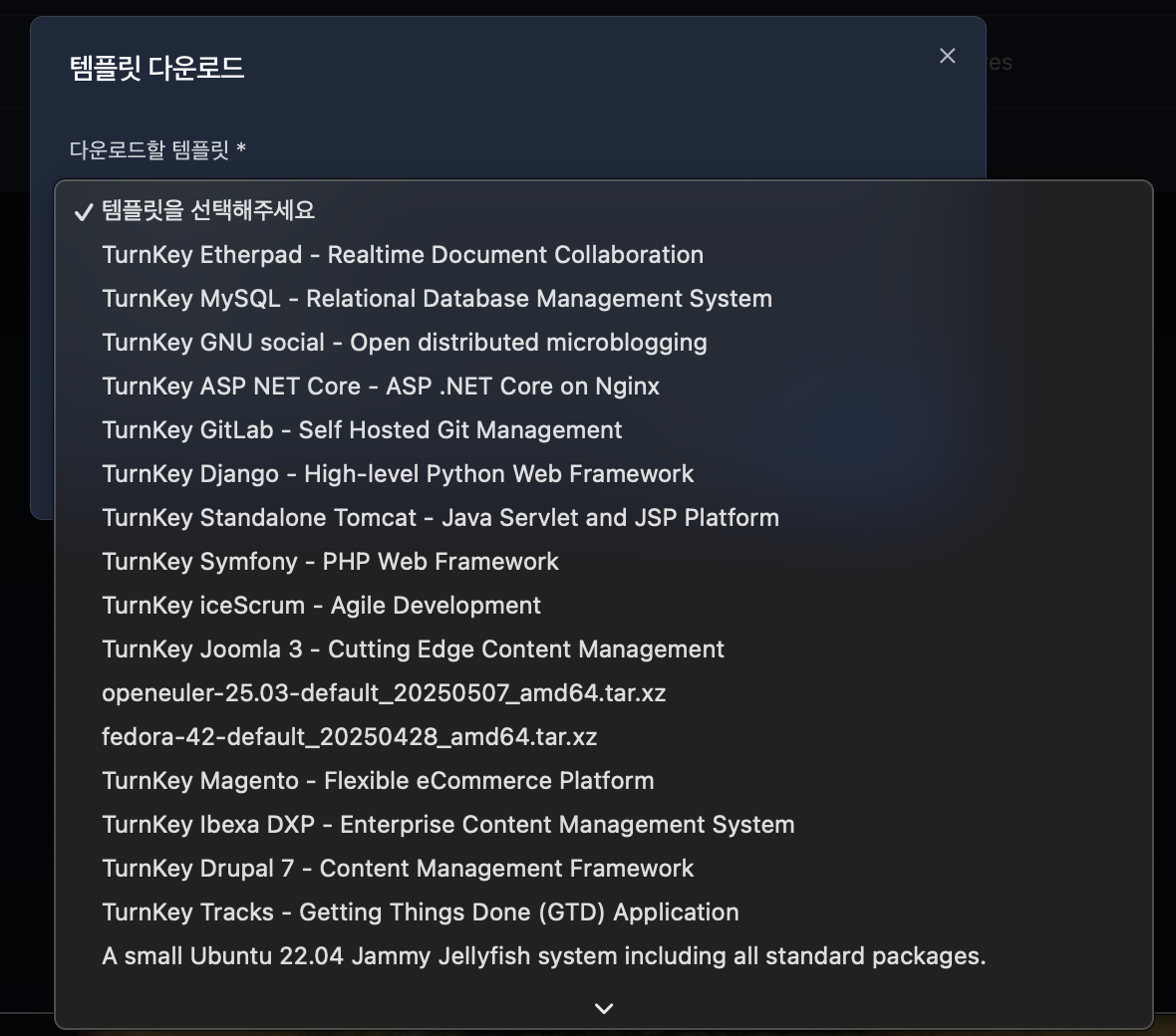
- 다운로드할 템플릿 목록을 선택합니다.
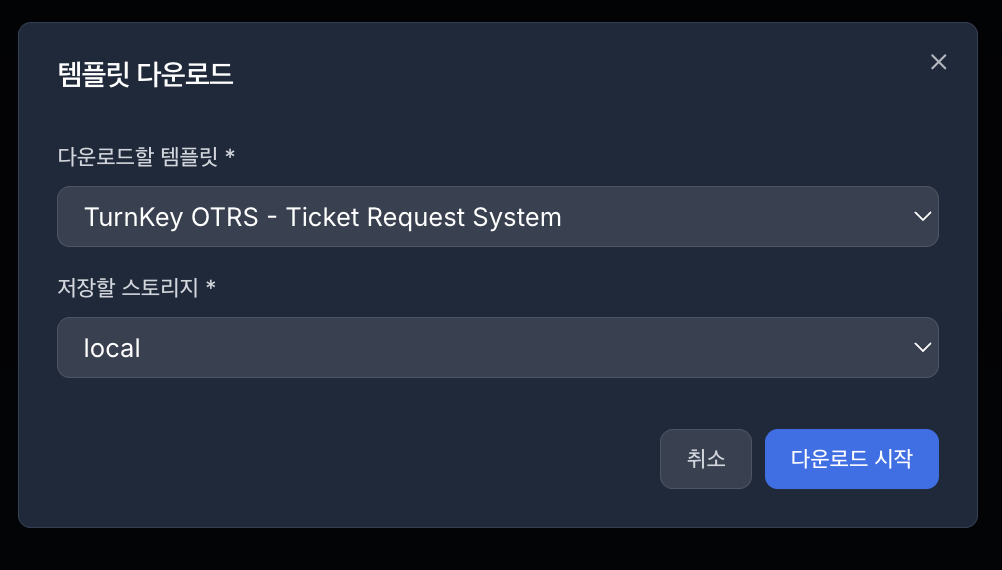

- 저장할 스토리지 선택 후 다운로드 시작 버튼 클릭 시 다운로드 시작 알림이 표시됩니다.
- 다운로드 대상 스토리지에 충분한 여유 공간이 있어야 하며, 외부 템플릿 저장소와 Proxmox VE API 통신이 가능한 상태여야 합니다.
- 다운로드가 실패하면 네트워크 연결, Proxmox 템플릿 저장소 접근 가능 여부, 스토리지 권한 및 용량을 확인합니다.
3.7.3 템플릿 목록
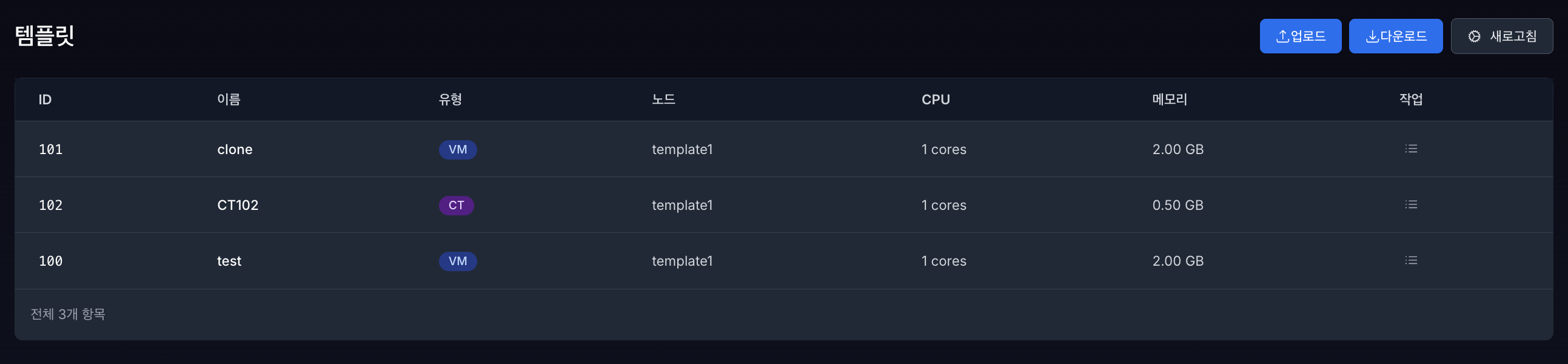
- 템플릿 목록은 가상머신 이나 컨테이너를 템플릿으로 변환한 목록들을 불러옵니다.
- 이 템플릿들은 복제(Clone), 마이그레이션, 삭제할 수 있습니다.
- 목록에서는 템플릿의 이름, 유형, 저장 위치, 소속 노드 정보를 확인합니다. 복제 또는 마이그레이션 전에 대상 템플릿이 맞는지 확인합니다.
<aside> 💡
템플릿 마이그레이션은 특정 노드에 저장된 템플릿(VM 또는 CT 원본 이미지)을 클러스터 내 다른 노드로 이동시키는 기능을 의미합니다.
</aside>
3.7.3.1 복제(Clone)
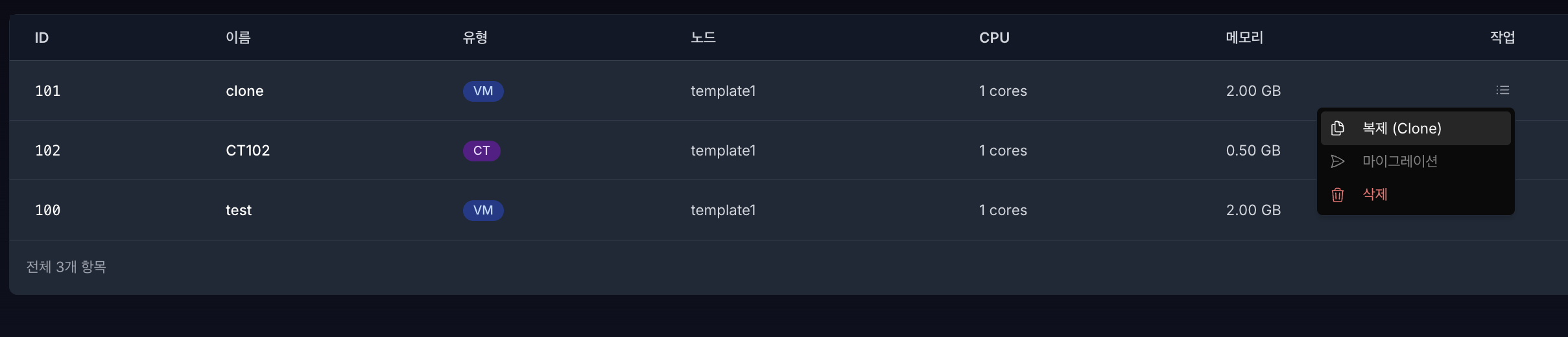
- 해당 템플릿의 우측 작업 메뉴에서 복제 버튼을 클릭합니다.
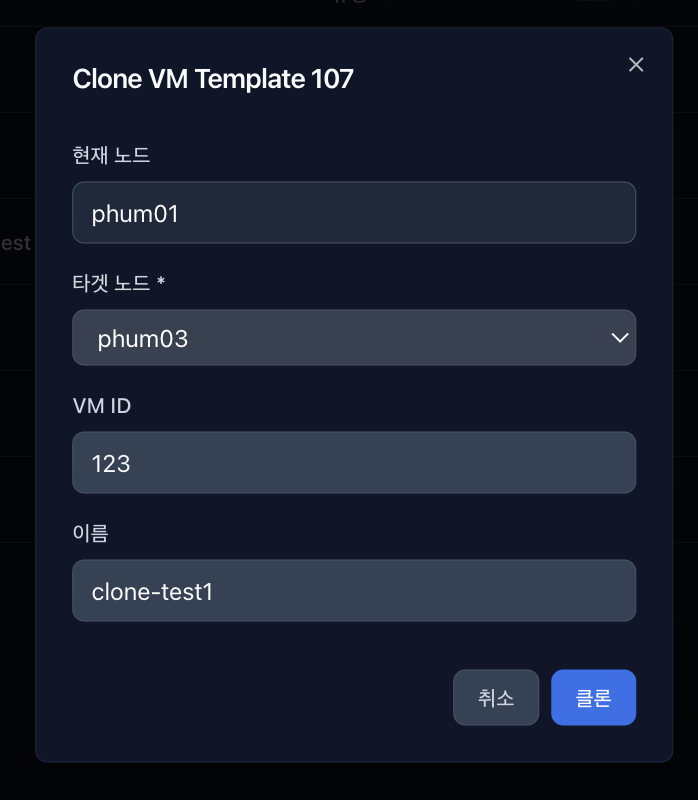
- 버튼 클릭 후 클론 설정 모달창이 표시됩니다.
| 항목 | 설명 | 입력/선택 기준 |
|---|---|---|
| 타겟 노드 | 복제된 VM/CT가 생성될 클러스터 노드입니다. | 구성되어 있는 클러스터 내 노드 중 하나를 선택합니다. |
| VM ID | 복제 결과물의 고유 식별자입니다. | 기본적으로 사용 가능한 다음 ID가 자동 할당되며, 필요한 경우 중복되지 않는 값으로 변경할 수 있습니다. |
| 이름 | 복제 결과물의 표시 이름입니다. | 영문, 숫자, 하이픈 등 허용된 문자로 입력합니다. 한글 입력은 제한됩니다. |
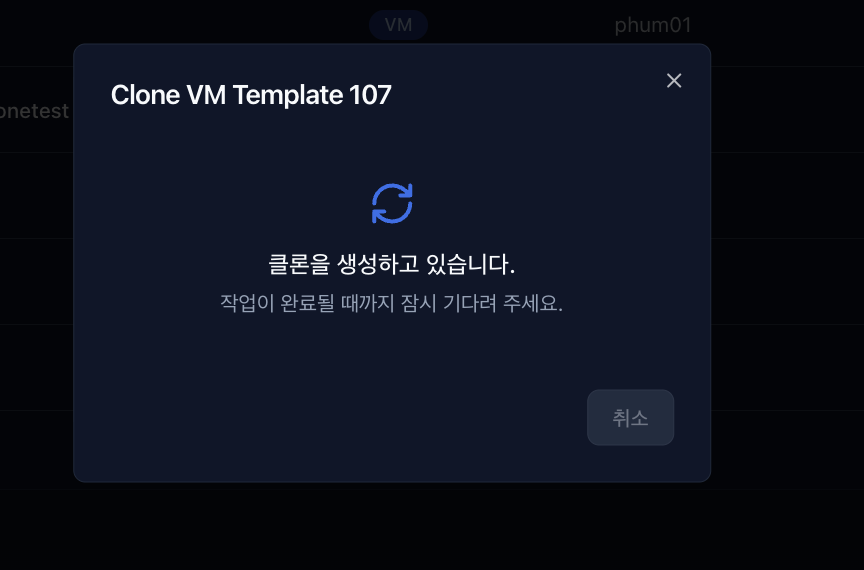
- 클론 생성이 시작되면 진행 중 모달이 표시되며, 작업이 완료될 때까지 대기합니다.
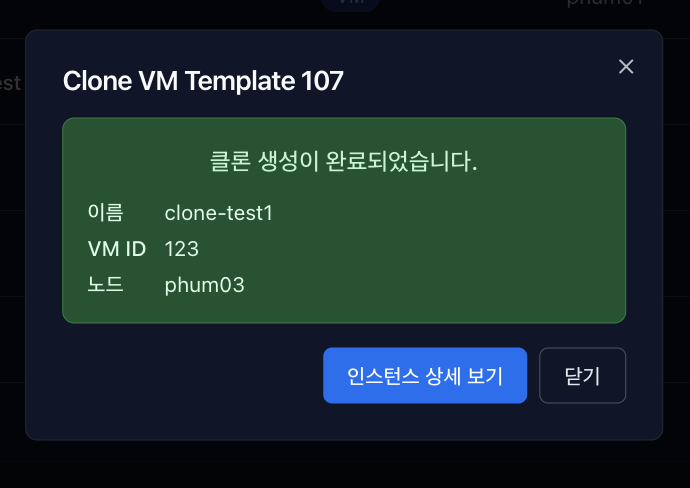
- 클론 생성이 완료되면 생성된 인스턴스의 이름, VM ID, 노드 정보를 확인할 수 있습니다.
- 인스턴스 상세 보기 버튼을 클릭하면 생성된 인스턴스 상세 화면으로 이동합니다.
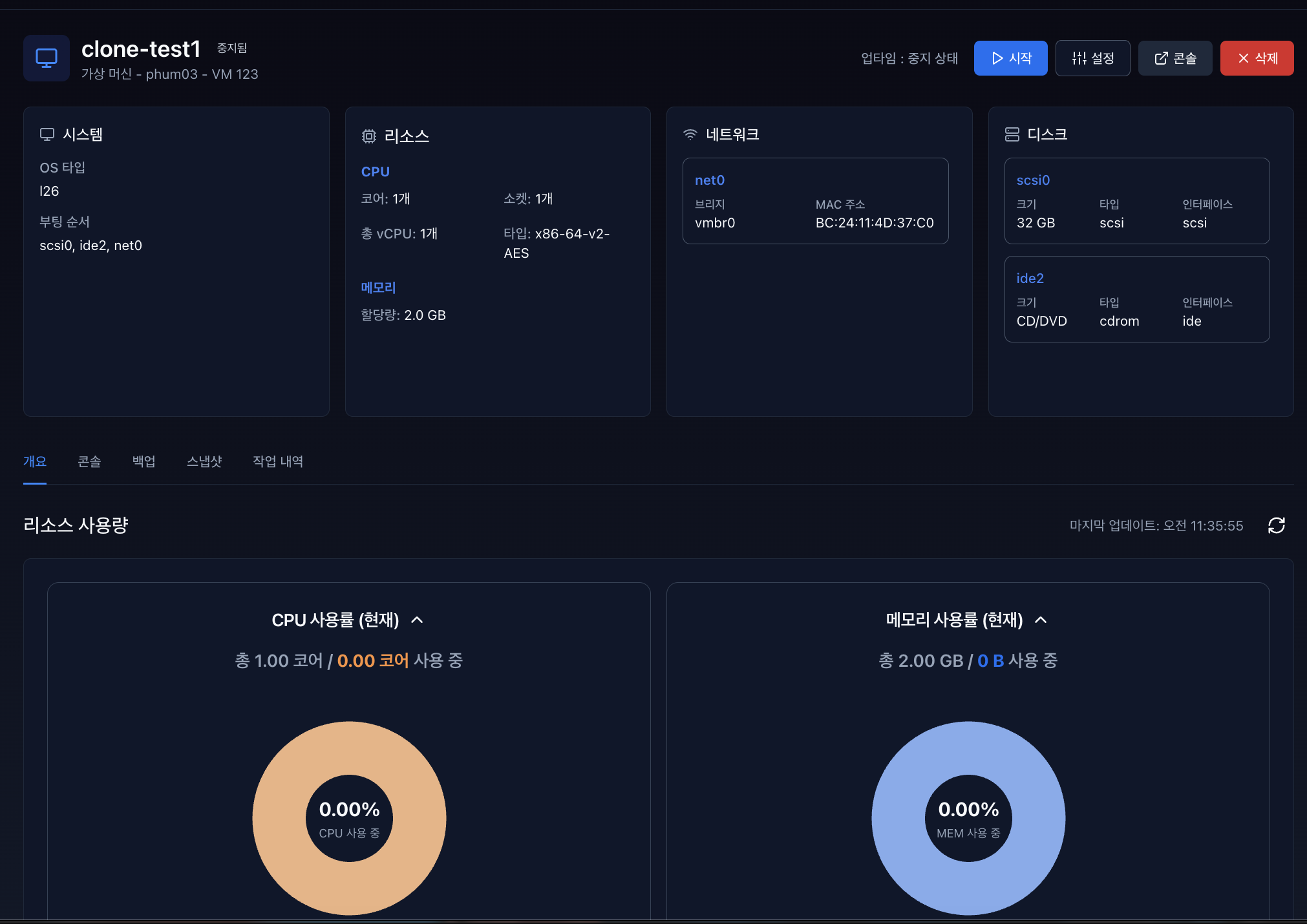
- 상세 화면에서 클론된 가상 머신의 시스템, 리소스, 네트워크, 디스크 정보를 확인합니다.
- 필요 시 시작, 설정, 콘솔, 삭제 등의 작업을 진행할 수 있습니다.
- 복제가 실패하면 VM ID 중복 여부, 대상 노드 상태, 대상 스토리지 용량, 템플릿 파일 상태를 확인합니다.
3.7.4 템플릿으로 변환(Convert to template)
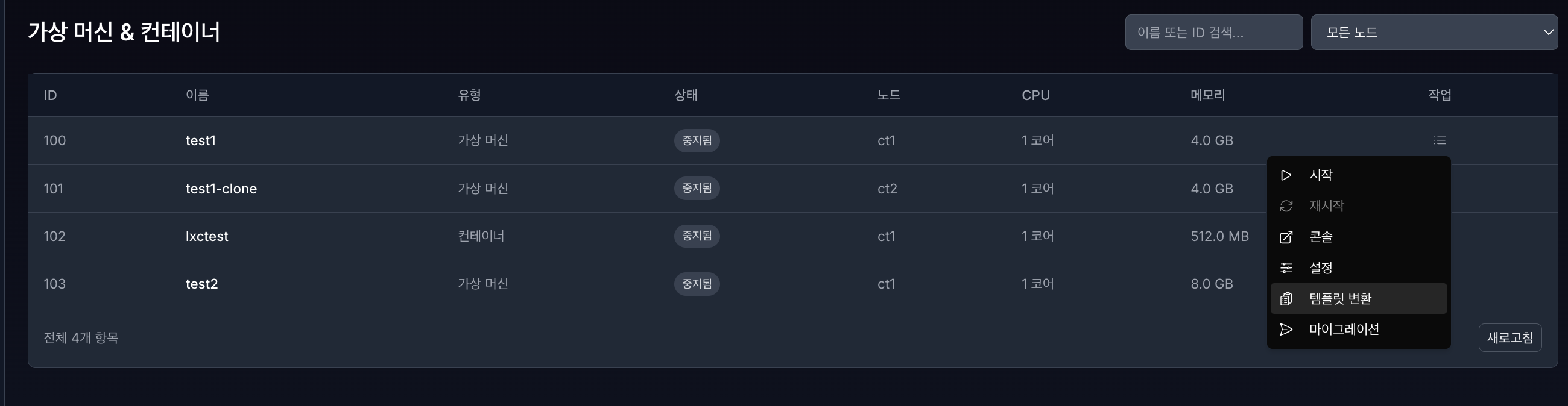
- 템플릿 변환은 가상머신 또는 컨테이너를 템플릿으로 변환하는 기능이며, 인스턴스 목록에서 가능합니다.
- 템플릿 변환은 관리자 권한이 필요한 작업입니다. 권한이 없는 계정은 작업 메뉴가 보이지 않거나 실행이 제한될 수 있습니다.
- 변환 전 대상 VM/CT가 기준 이미지로 적합한지 확인합니다. 불필요한 임시 파일, 테스트 계정, 민감정보가 포함된 상태로 템플릿화하지 않도록 주의합니다.
3.7.4.1 템플릿 변환 예시
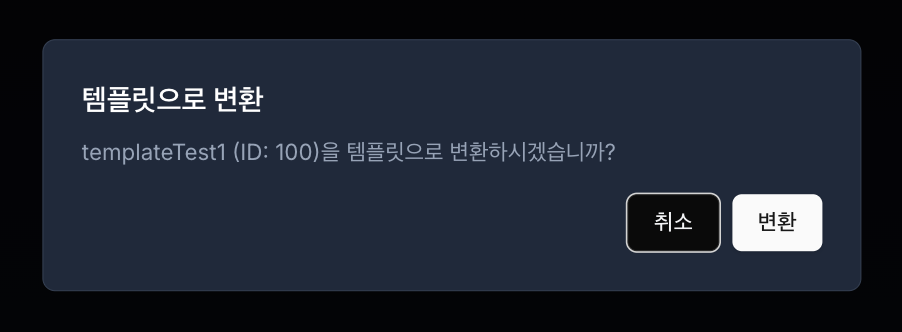
- 템플릿으로 변환할 VM/CT 선택 후 변환합니다.
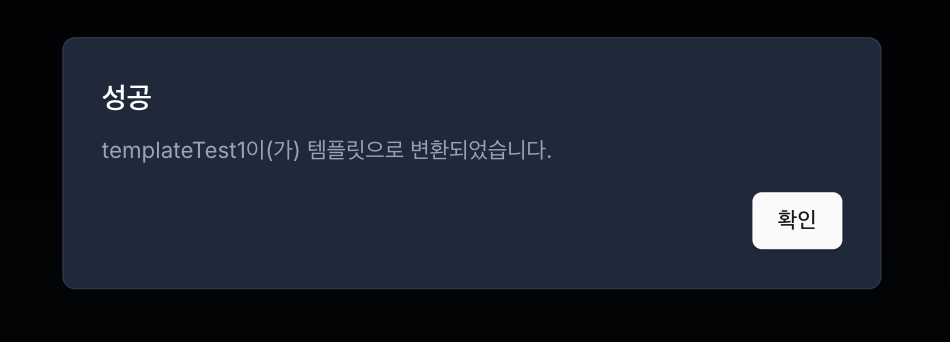

- 템플릿 변환 성공 확인 후 템플릿 에서 변환된 템플릿을 확인합니다.
- 변환이 실패하면 대상 인스턴스 상태, 스토리지 접근 권한, Proxmox API 연결 상태를 확인합니다.
3.7.5 마이그레이션(Migrate)
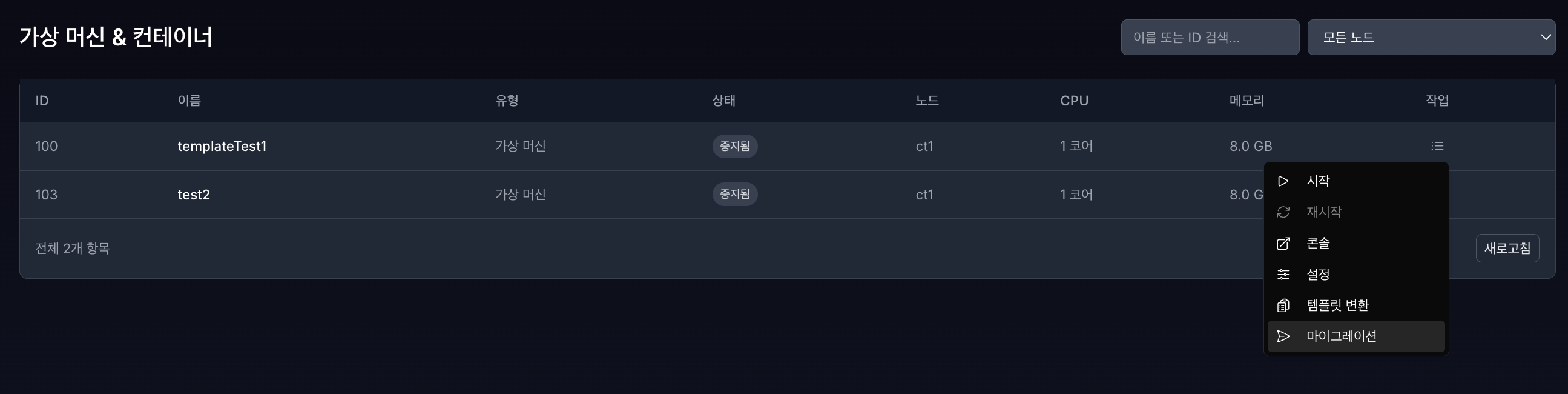
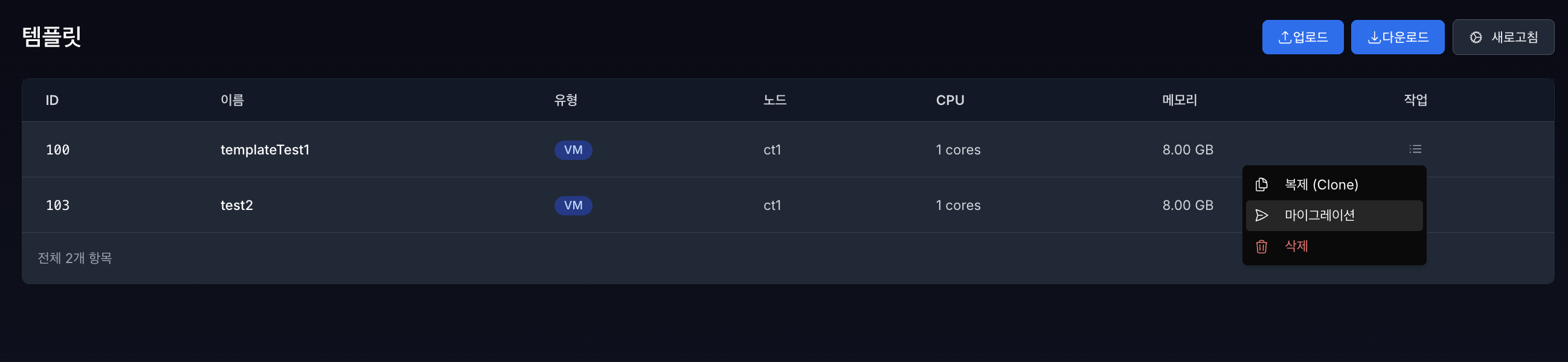
마이그레이션은 인스턴스 목록과 템플릿에서 가능하며, 구성되어 있는 클러스터 노드 내에서
가상머신/컨테이너 또는 템플릿을 이전하는 기능입니다. ⚠️참고: 마이그레이션(버튼)은 클러스터가 구성되어 있지 않으면 활성화가 안됩니다.
- 마이그레이션은 클러스터에 2개 이상의 노드가 구성되어 있고, 원본 노드와 대상 노드가 정상 상태일 때 수행합니다.
- 대상 노드에 필요한 스토리지와 네트워크 구성이 준비되어 있어야 합니다.
- 권한이 없는 계정은 마이그레이션을 수행할 수 없습니다.
3.7.5.1 가상머신/컨테이너 마이그레이션
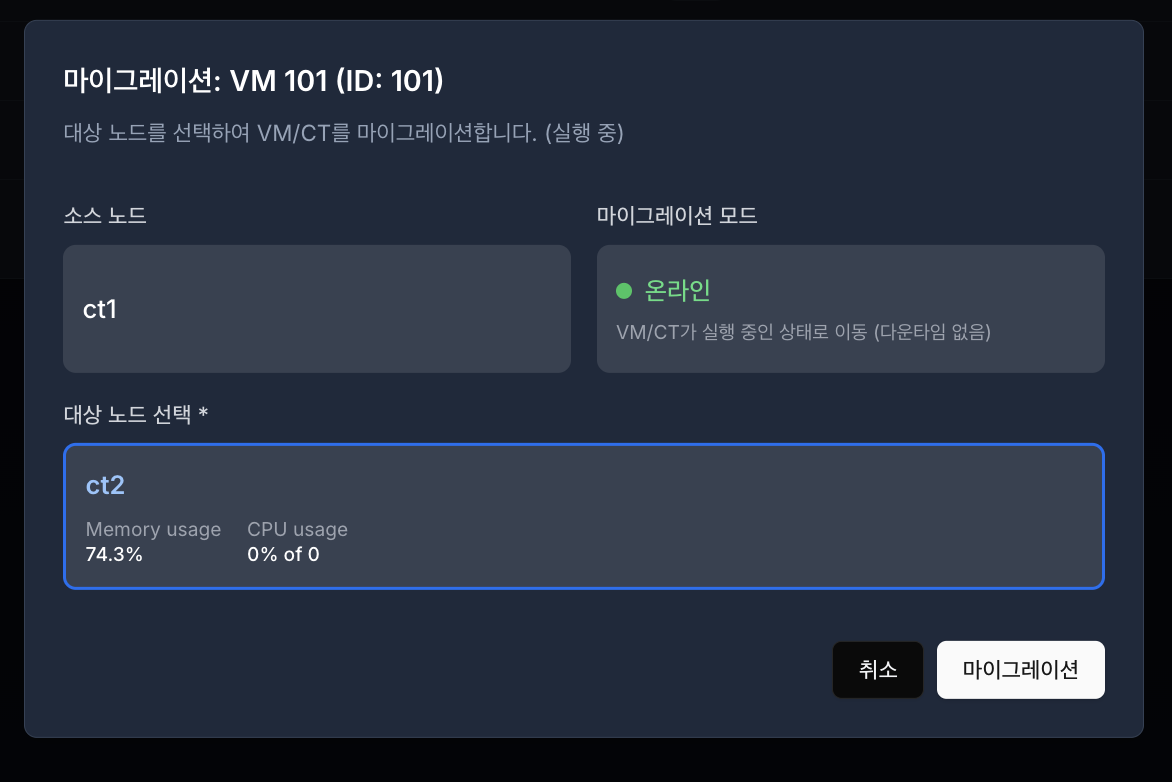
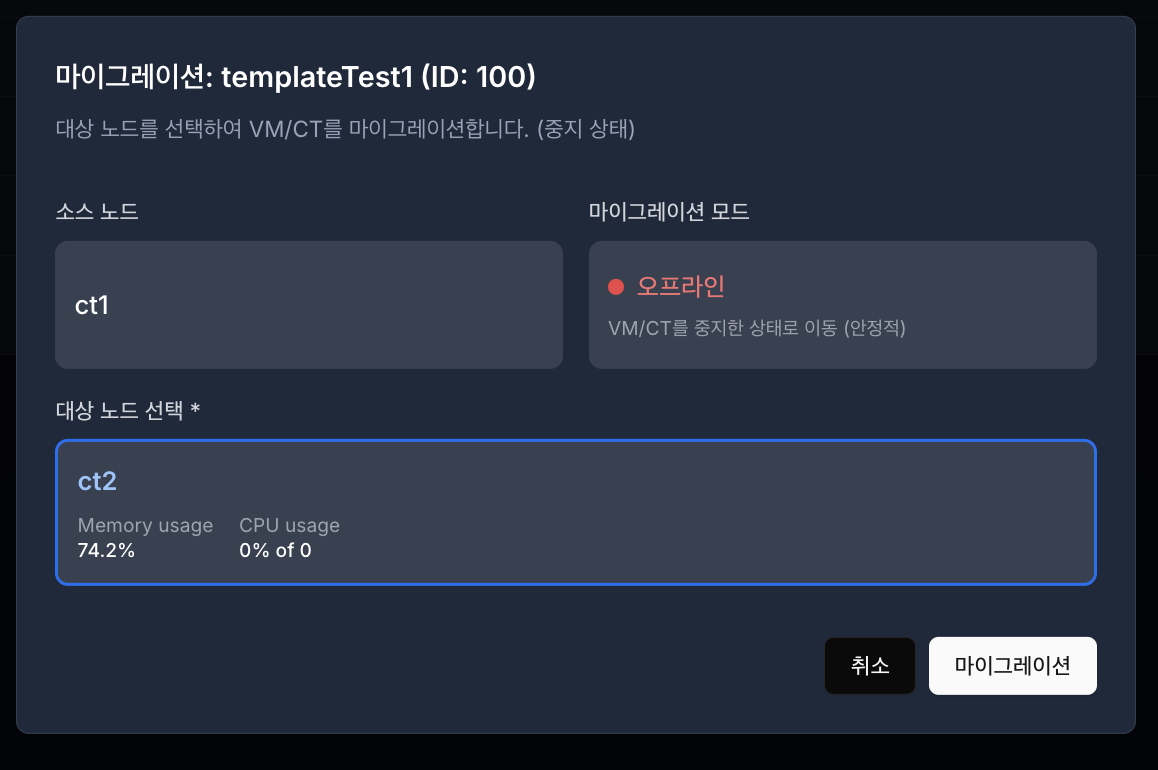
VM/CT 마이그레이션 모드에는 2가지 있습니다.
1. 온라인 마이그레이션: VM/CT 가 실행중일 때 마이그레이션 진행 2. 오프라인 마이그레이션: VM/CT가 중지되어 있을 때 마이그레이션 진행
| 구분 | 온라인 (Live) 마이그레이션 | 오프라인 (Cold) 마이그레이션 |
|---|---|---|
| 상태 | VM이 켜진 채로 이동 | VM을 끄고 이동 |
| 다운타임 | 없음 (사용자는 모름) | 있음 (이동하는 시간 동안 접속 불가) |
| 전송 데이터 | 메모리(RAM) 상태 + 디스크 변경분 | 디스크 데이터 전체 + 설정 파일 |
| 주요 용도 | 서비스 중단 없이 서버 점검할 때 | 안정적인 이동, 템플릿 이동, 오류 해결 시 |
3.7.5.2 가상머신/컨테이너 마이그레이션 진행 예시
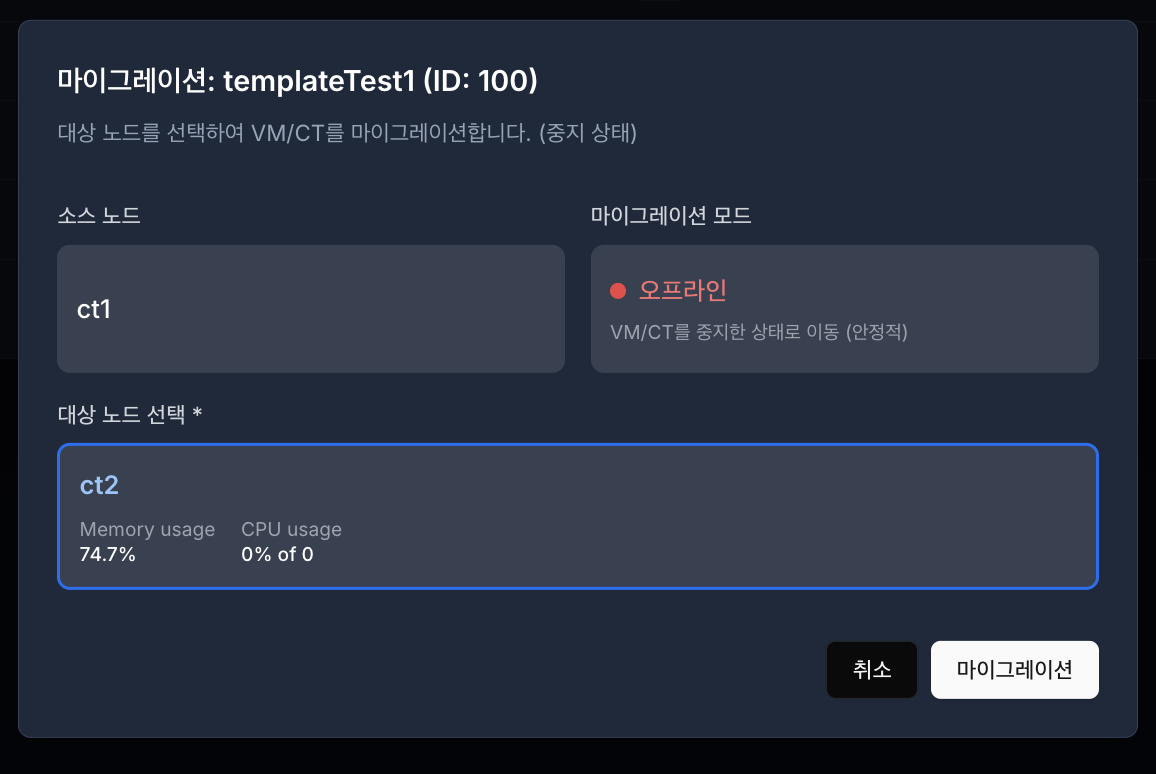
- 마이그레이션을 진행할 VM/CT 선택 후 대상 노드를 선택합니다.
노드1 → 노드2
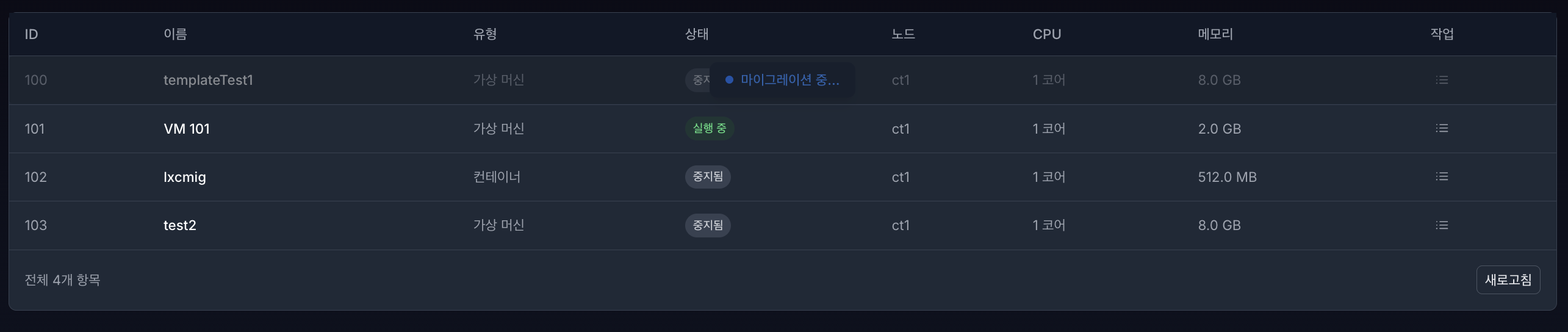
- 마이그레이션 버튼 클릭 시 해당 VM/CT 마이그레이션중 문구가 표시됩니다.
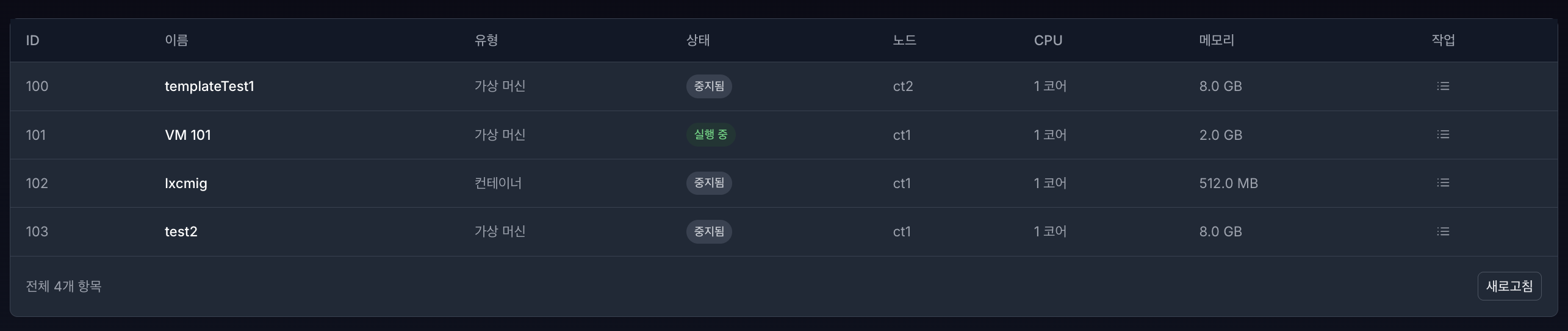
- 잠시 후 마이그레이션이 정상적으로 완료됐는지 확인합니다.
- 완료 후 인스턴스 상세 화면에서 소속 노드, 실행 상태, 네트워크 연결 상태를 확인합니다.
3.7.5.3 템플릿 마이그레이션
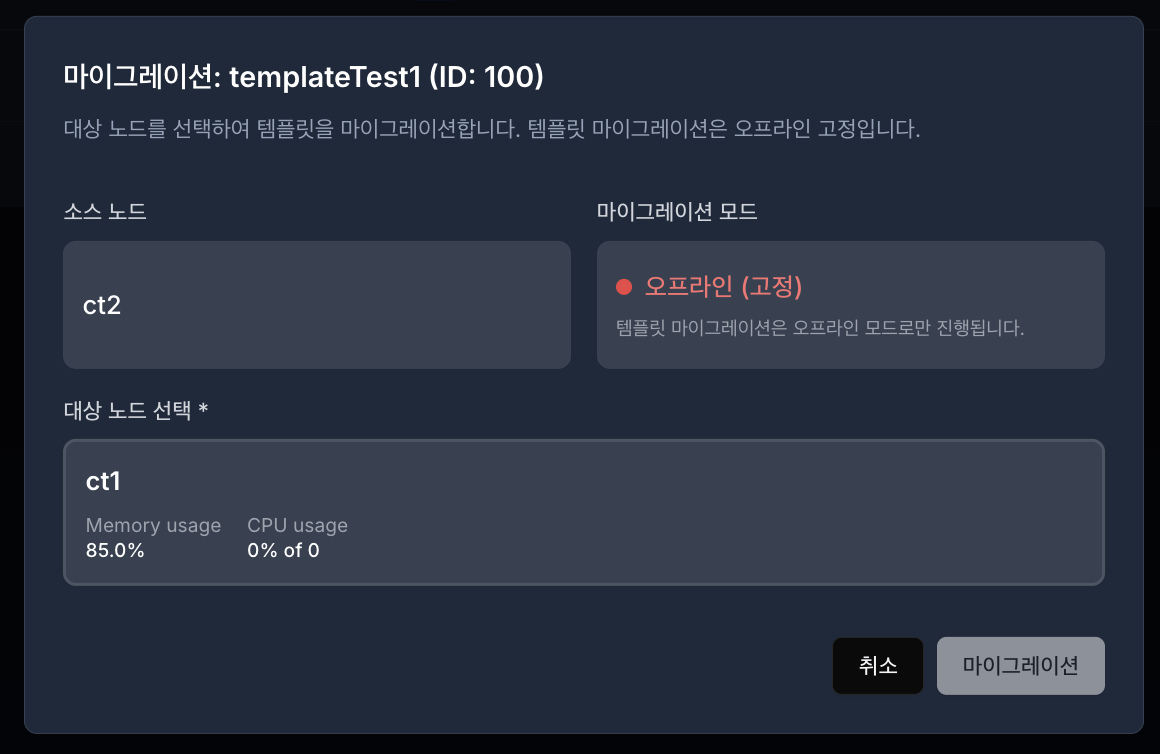
템플릿 마이그레이션은 오프라인 고정으로 진행됩니다.
3.7.5.4 템플릿 마이그레이션 진행 예시
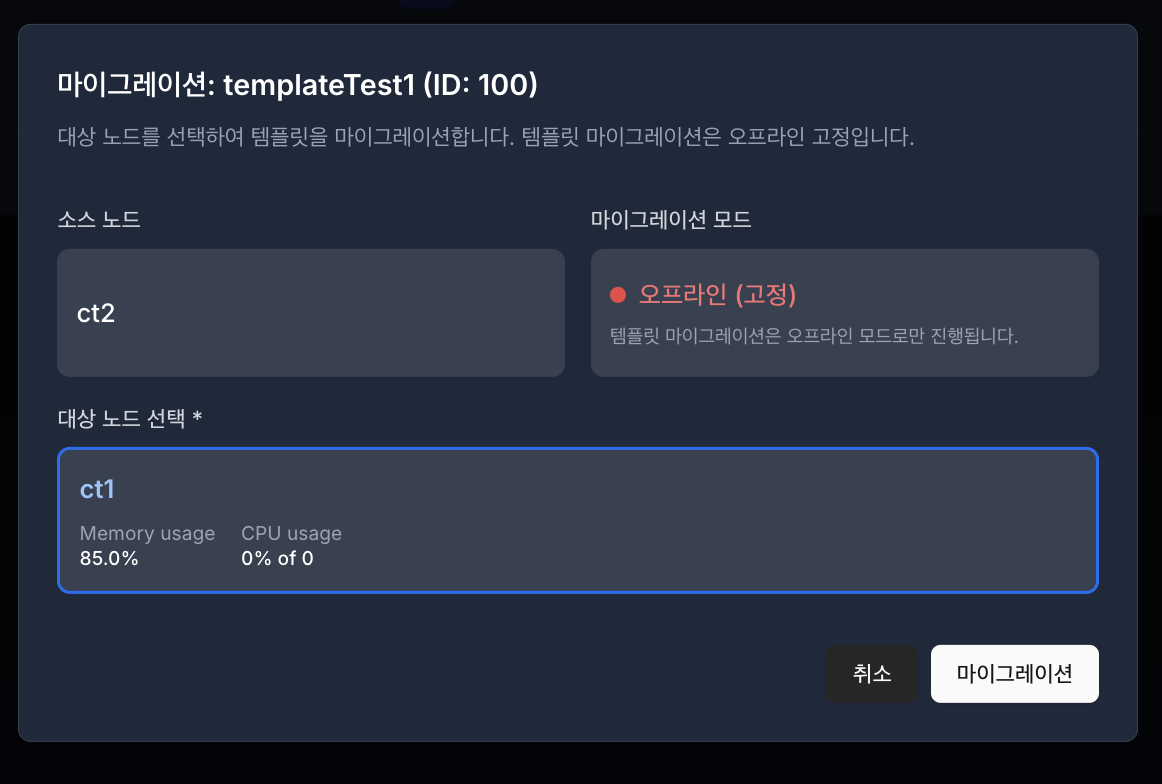
- 마이그레이션할 템플릿을 선택 후 대상 노드를 선택합니다.
노드2 → 노드1

- 마이그레이션 버튼 클릭 시 해당 템플릿에 마이그레이션중 문구가 표시됩니다.

- 잠시 후 마이그레이션이 정상적으로 완료되었는지 확인합니다.
- 완료 후 템플릿 목록에서 템플릿의 소속 노드와 저장 위치가 변경되었는지 확인합니다.
3.7.6 문제 해결 방법
| 증상 | 확인 항목 | 조치 방법 |
|---|---|---|
| 업로드가 실패함 | 파일 형식, 스토리지 용량, 네트워크 상태 | 지원되는 템플릿/ISO 파일인지 확인하고, 대상 스토리지 여유 공간과 Proxmox API 연결 상태를 확인합니다. |
| 다운로드가 시작되지 않음 | 외부 템플릿 저장소 접근, 대상 스토리지 | 네트워크 연결과 템플릿 저장소 접근 가능 여부를 확인하고 저장할 스토리지를 다시 선택합니다. |
| 복제 생성이 실패함 | VM ID 중복, 이름 형식, 대상 노드 상태 | 중복되지 않는 VM ID를 사용하고, 한글 또는 허용되지 않는 문자가 이름에 포함되어 있지 않은지 확인합니다. |
| 템플릿 변환 메뉴가 보이지 않음 | 계정 권한, 대상 VM/CT 상태 | 관리자 권한 계정으로 접속했는지 확인하고 변환 대상이 올바른 인스턴스인지 확인합니다. |
| 마이그레이션 버튼이 비활성화됨 | 클러스터 구성, 노드 수, 권한 | 클러스터가 구성되어 있는지 확인하고 대상 노드가 존재하며 정상 상태인지 확인합니다. |
| 마이그레이션이 실패함 | 대상 노드의 스토리지/네트워크 구성, VM/CT 실행 상태 | 대상 노드의 스토리지와 네트워크 구성을 확인합니다. 온라인 마이그레이션이 실패하면 서비스 영향도를 고려해 오프라인 마이그레이션을 검토합니다. |
| 작업 결과 확인이 어려움 | 화면 알림, 작업 상태, 감사기록 | 작업 완료 알림과 상태 표시를 확인하고, 필요한 경우 감사기록에서 성공/실패 이력을 확인합니다. |