보안 관리
4.2.5 보안 관리
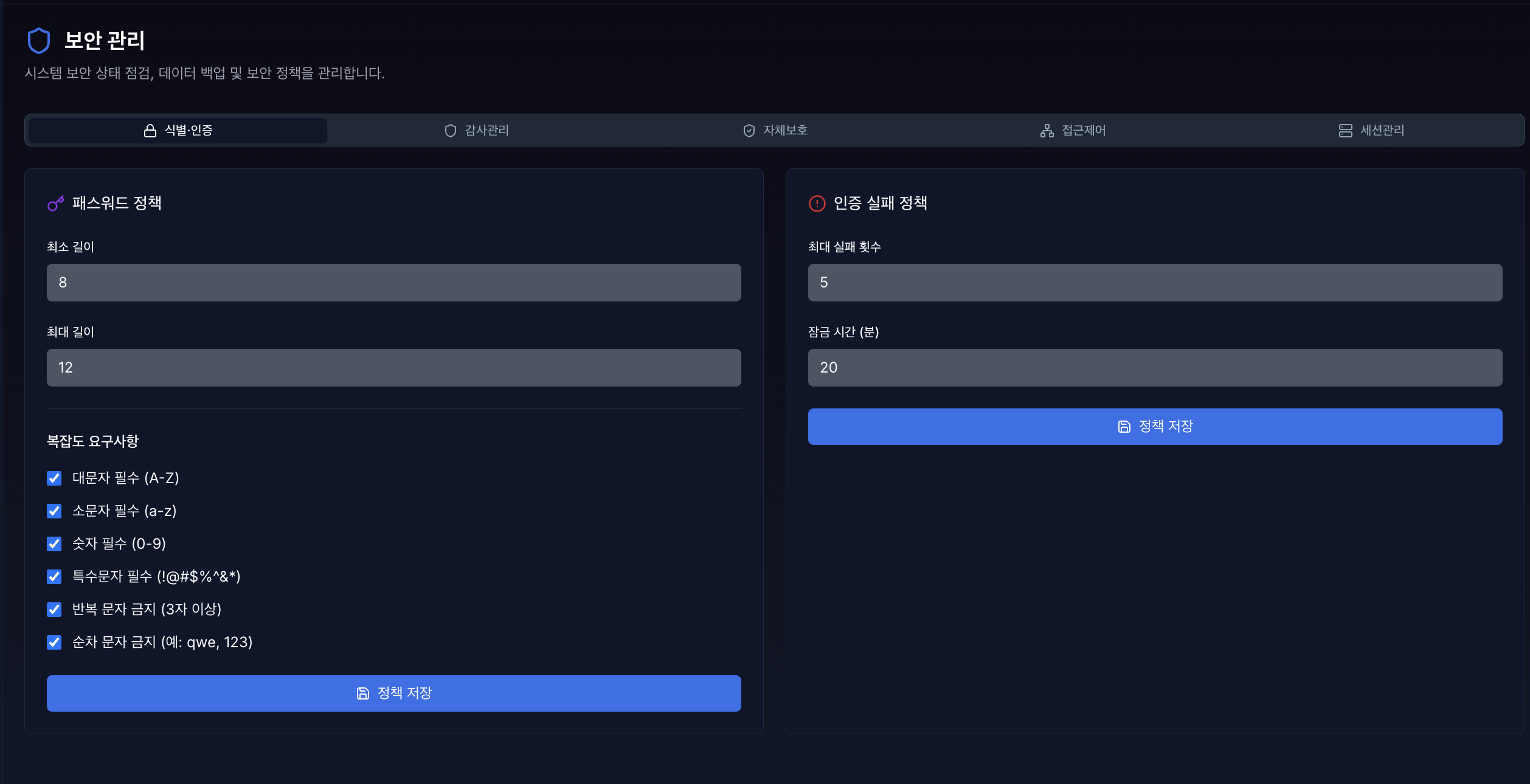
- 보안 관리 기능은 시스템의 전반적인 보안 상태를 점검하고 정책을 중앙에서 통제하는 핵심 인프라 보안 기능입니다. 관리자는 상단의 5가지 탭(식별·인증, 감사관리, 자체보호, 접근제어, 세션관리)을 통해 시스템별로 세분화된 보안 설정을 제어할 수 있습니다.
4.2.5.1 식별·인증
4.2.5.1.1 패스워드 정책
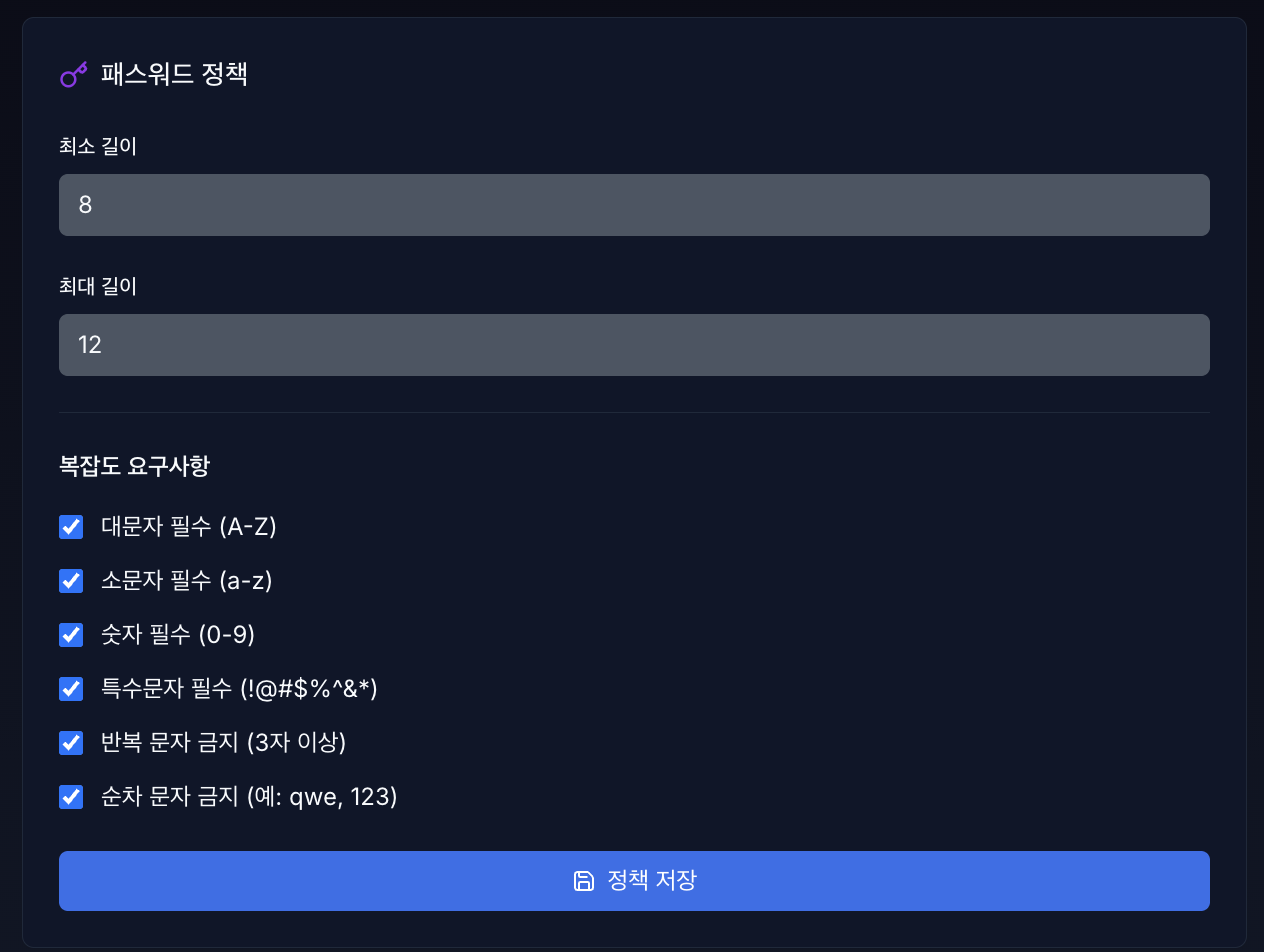
시스템 내 모든 사용자 계정의 비밀번호 생성 규칙을 전역으로 강제하여, 취약한 비밀번호로 인한 계정 탈취 및 무작위 대입 공격을 예방하는 핵심 보안 설정입니다.
- 비밀번호 길이: 비밀번호의 최소 및 최대 길이를 지정하여 기본적인 보안 강도를 확보합니다.
- 문자 조합(복잡도): 영문 대문자, 영문 소문자, 숫자, 특수문자 중 비밀번호에 반드시 포함되어야 할 필수 요소를 개별적으로 선택하여 복잡도를 강제할 수 있습니다.
- 취약 패턴 사용 제한: 동일 문자 반복이나 연속 문자와 같이 해킹에 취약하고 유추하기 쉬운 패턴이 비밀번호에 포함되지 않도록 엄격하게 차단합니다.
4.2.5.1.2 인증 실패 정책
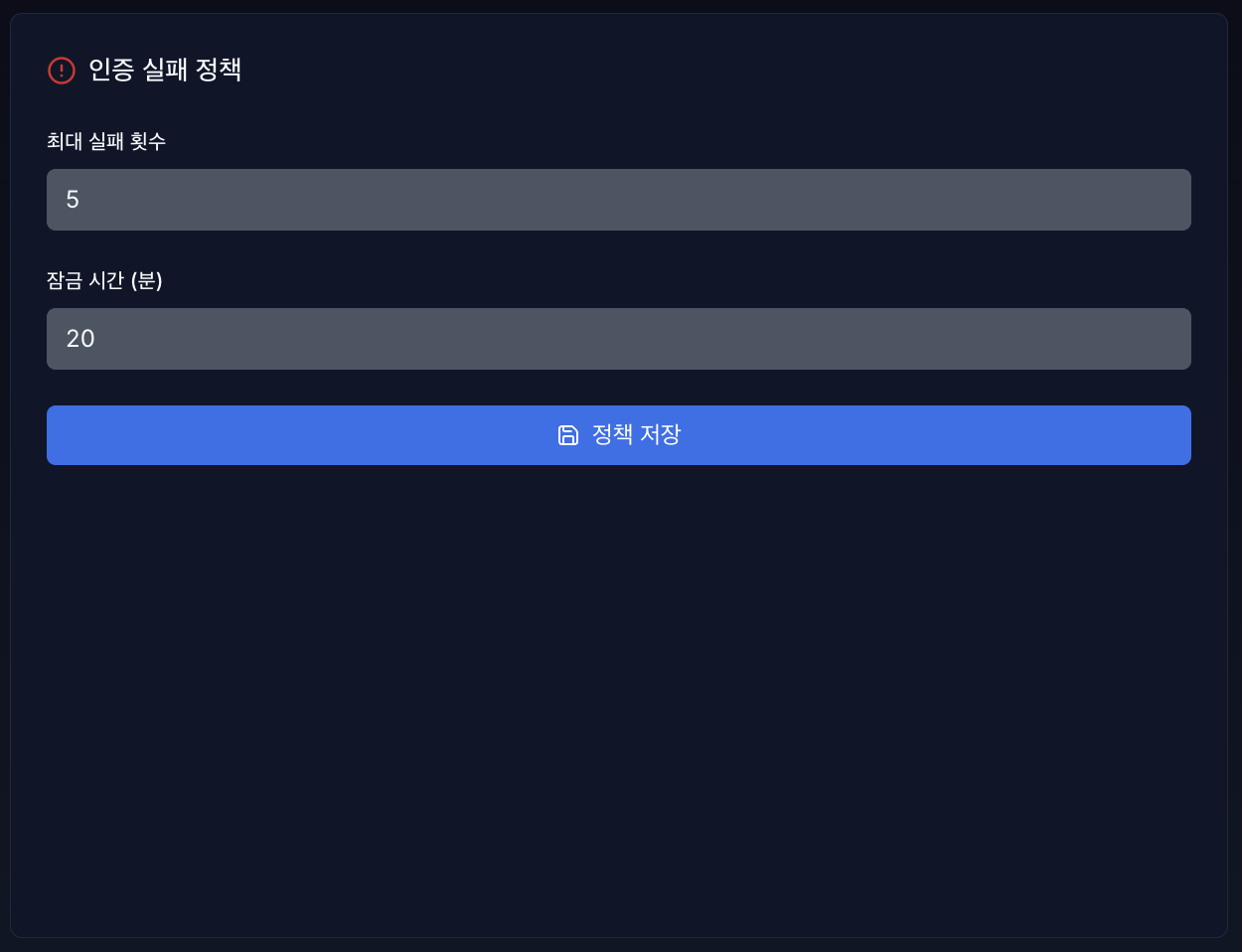
악의적인 로그인 시도로부터 시스템과 사용자 계정을 안전하게 보호하기 위한 자동 차단 기능입니다.
- 최대 실패 횟수: 연속으로 로그인을 실패하 수 있는 허용 기준치를 설정합니다. 사용자가 이 횟수를 초과하여 비밀번호를 틀릴 경우, 시스템 보호를 위해 해당 계정은 즉시 잠금 처리됩니다.
- 잠금 시간(분): 실패 횟수를 초과하여 잠겨버린 계정의 시스템 접근을 일시적으로 차단하는 시간을 분 단위로 지정합니다. 설정된 시간이 지나면 계정 잠금 상태가 자동으로 해제됩니다.
4.2.5.2 감사관리
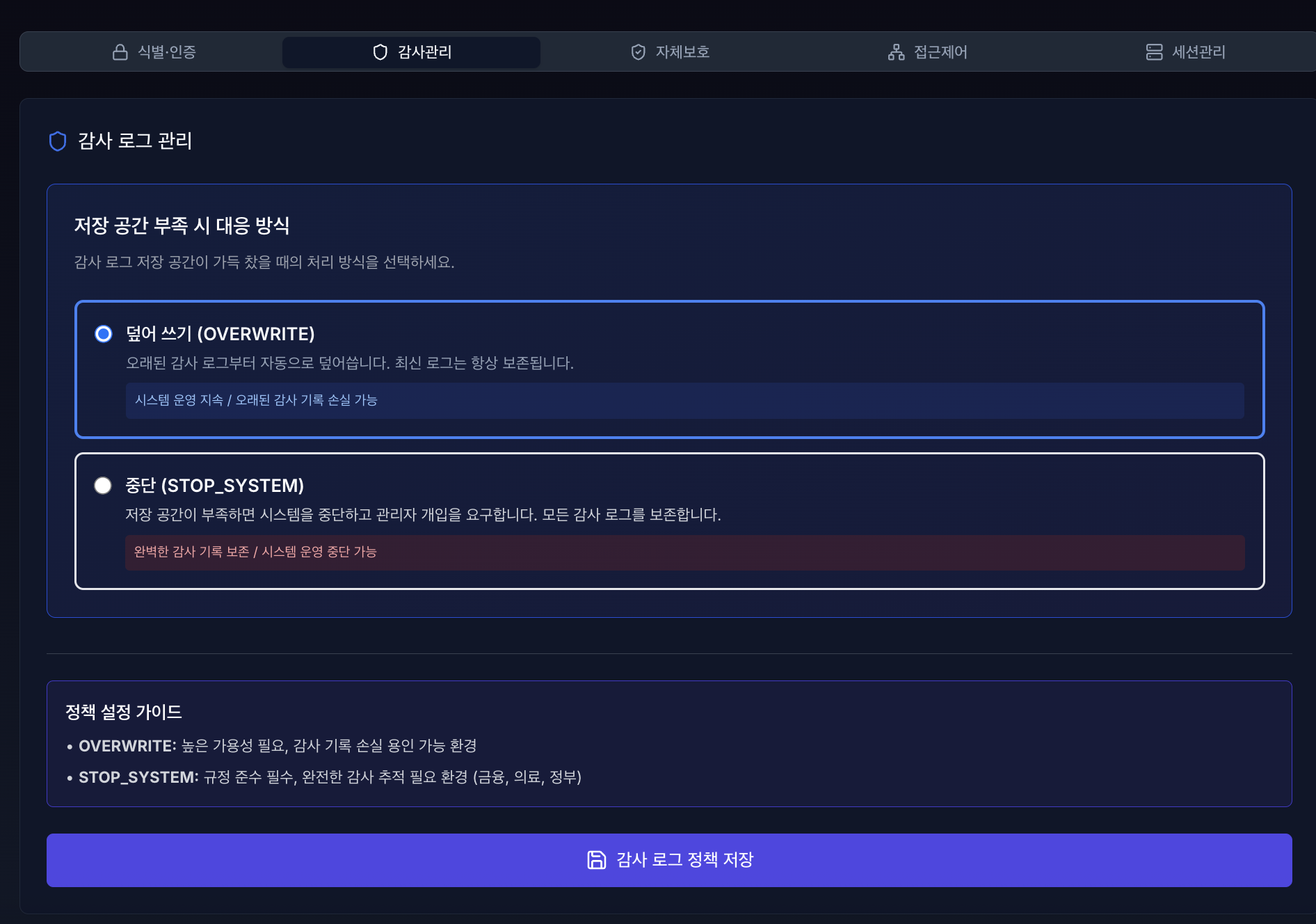
이 기능은 시스템의 감사 로그를 저장하는 공간이 가득 찼을 때, 시스템이 어떤 방식으로 대처할 지 관리자가 사전에 정책을 저장하는 기능입니다. 운영 중인 서비스의 성격과 보안 규정에 맞춰 두 가지 방식 중 하나를 선택할 수 있습니다.
- 덮어 쓰기: 저장 공간이 꽉 차며느 가장 오래된 감사 로그부터 순차적으로 삭제하고 그 자리에 새로운 로그를 덮어써서 저장합니다.
- 중단: 저장 공간이 부족해지면, 로그를 남길 수 없는 상태로 판단해 시스템의 운영을 즉시 중단합니다. 이후 관리자가 직접 개입할 때까지 대기합니다.
4.2.5.3 자체보호
4.2.5.3.1 보안 기능 자체시험 수행
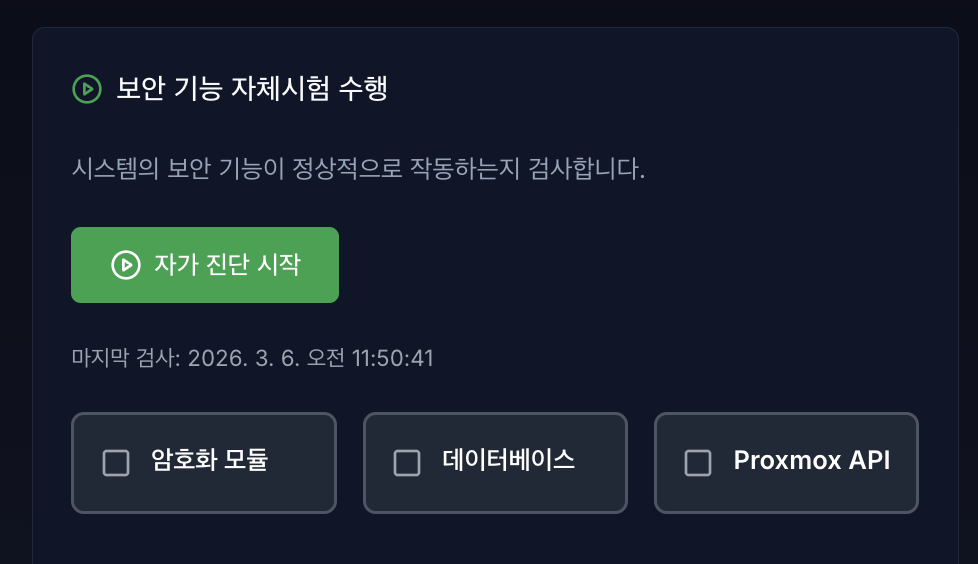
시스템의 보안 기능에서 주요 프로세스가 정상적으로 동작하는지 실시간으로 검사하는 기능입니다.
- 점검 대상
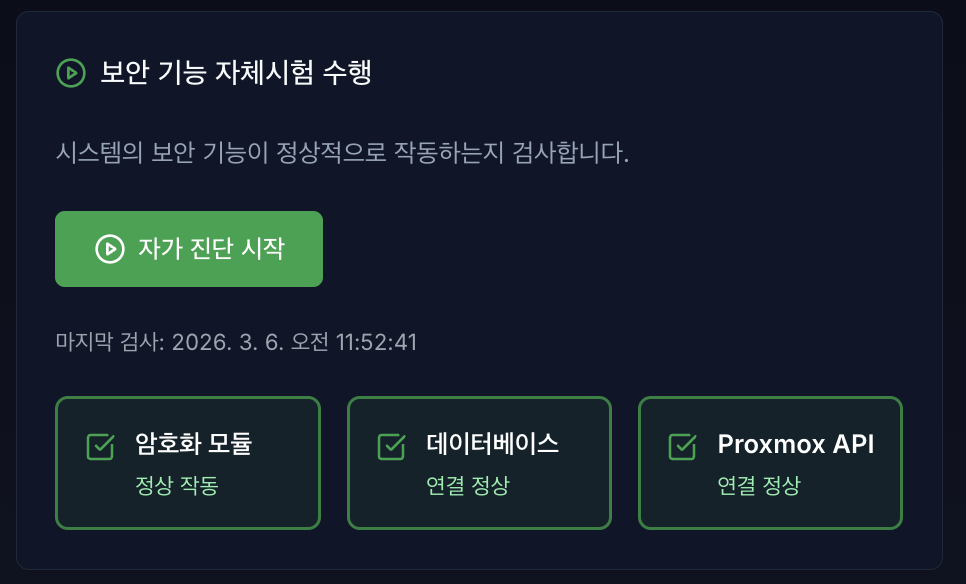
- 암호화 모듈: 사용자의 비밀번호나 중요 데이터가 정상적으로 암·복호화되고 있는지 확인합니다.
- 데이터베이스: DB 서버와의 연결 상태 및 데이터 읽기/쓰기 기능에 이상이 없는지 확인합니다.
- Proxmox API: 가상화 인프라(Proxmox)를 제어하기 위한 API 통신이 정상적으로 이루어지고 있는지 확인합니다.
- 사용 방법: 검사할 항목의 체크박스를 선택한 후, [자가 진단 시작] 버튼을 클릭하면 즉시 테스트가 수행됩니다.
4.2.5.3.2 자체시험 실패 시 대응 정책
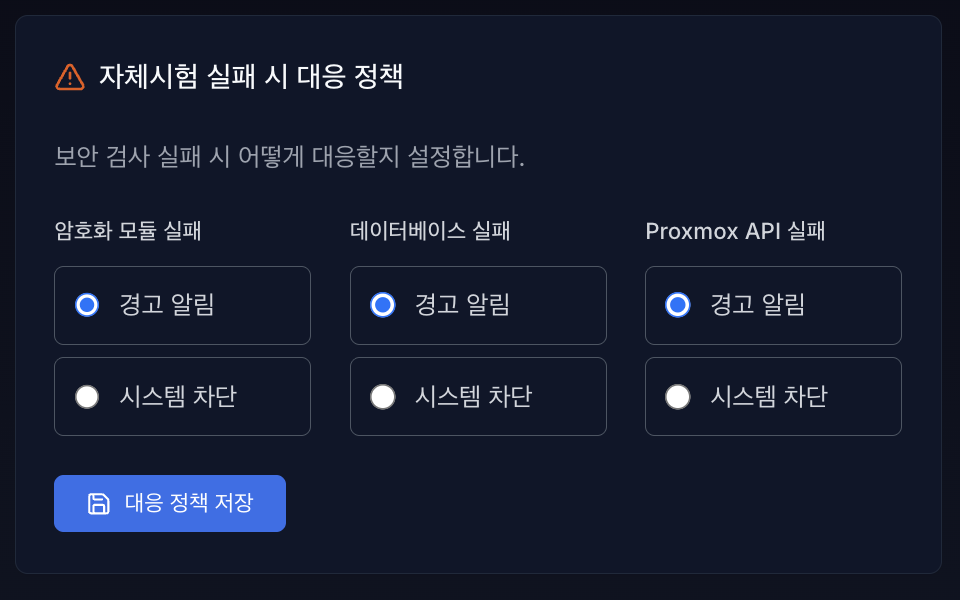
시스템 내부에서 주기적으로, 또는 수동으로 수행된 자체시험에서 ‘실패(Error)’ 가 발생했을 때의 시스템 동작 방식을 설정합니다.
- 경고 알림
- 동작: 해당 모듈의 검사가 실패하더라도 시스템의 전체 운영은 그대로 유지됩니다. 대신, 관리자에게 즉시 장애 상황을 알림(로그 기록, 화면 표시 등)으로 경고합니다.
- 시스템 차단 - 🚨 주의 요망 - 동작: 이 정책으로 설정된 모듈 중 단 하나라도 검사에 실패할 경우, 2차 보안 사고나 데이터 오염을 막기 위해 즉시 '전체 시스템의 접근 및 동작이 전면 차단'됩니다. VirtOn System Backup & Restore 기능은 현재 구동 중인 가상머신(VM) 전체를 스냅샷 방식으로 이미지화하여 저장합니다. 운영체제(OS), 데이터베이스(DB), 애플리케이션 설정, 로그 파일 등 시스템의 모든 상태가 포함되므로, 랜섬웨어 감염이나 서버 장애 시 복구가 가능합니다.
4.2.5.3.3 시스템 차단 해제 절차
시스템 차단 정책으로 전체 접근이 잠긴 경우, 사전에 발급한 복구 시크릿(Recovery Secret) 으로만 차단을 해제할 수 있습니다.
1) 복구 시크릿 발급
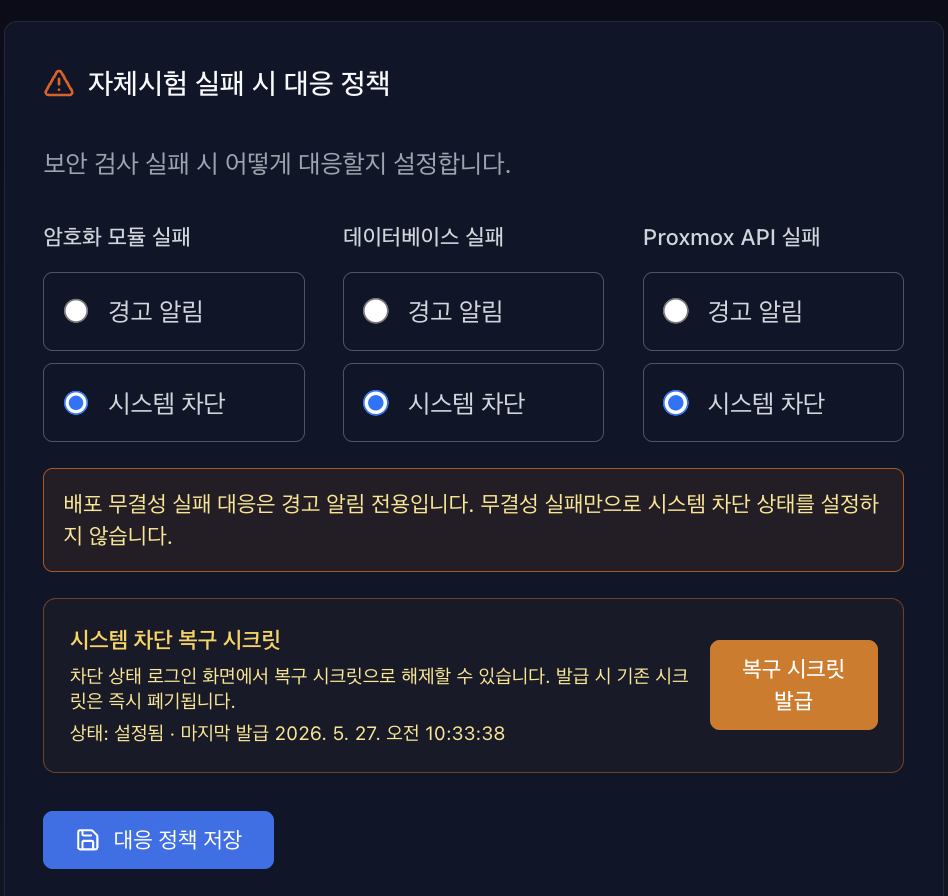
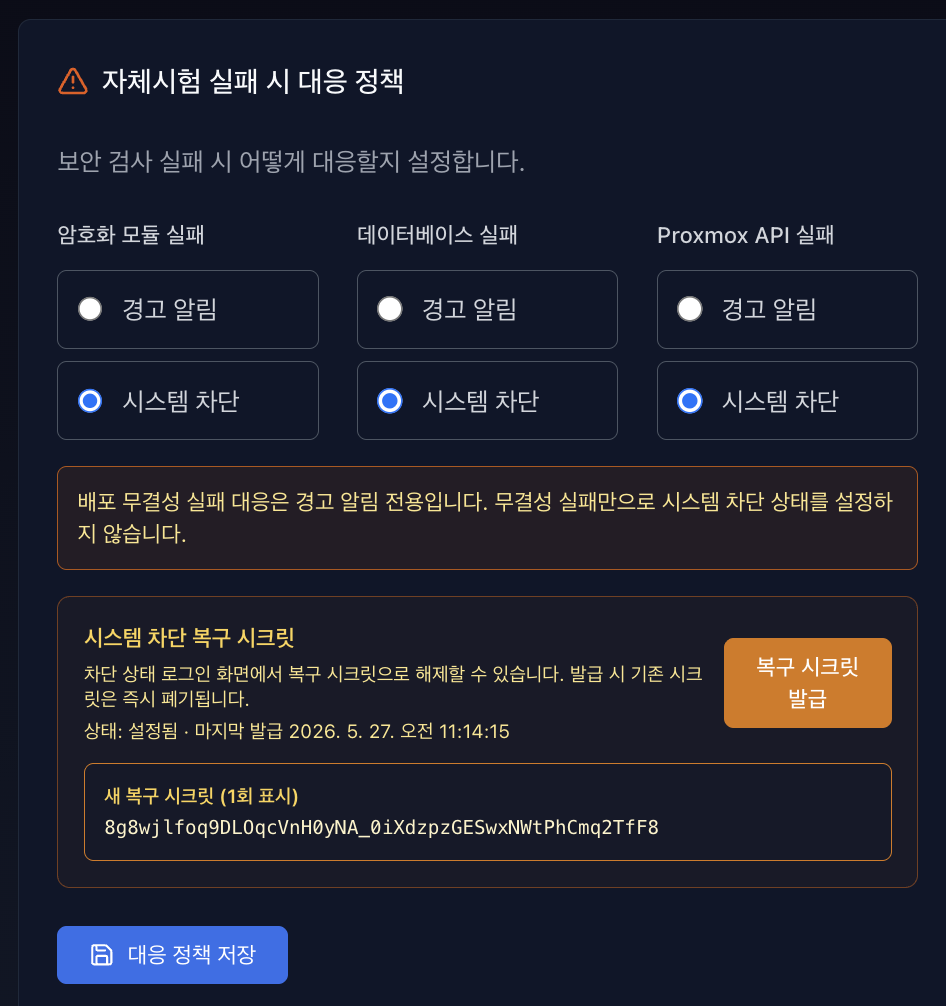
설정 > 보안 관리 > 자체보호화면에서 [복구 시크릿 발급] 버튼을 클릭합니다.- 발급된 복구 시크릿은 화면에 1회만 표시되므로 즉시 확인하여 안전한 저장소(사내 비밀관리 시스템 등)에 보관합니다.
- 복구 시크릿을 재발급하면 이전 시크릿은 즉시 폐기되어 사용할 수 없습니다.
2) 시스템 차단 해제
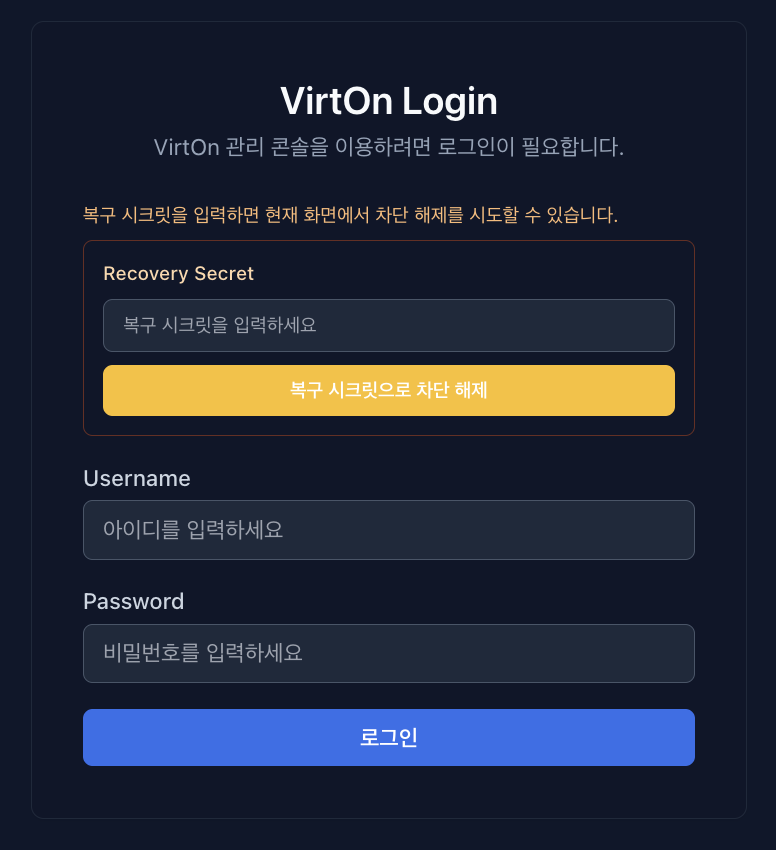
- 시스템이 차단된 상태에서
시스템 차단 해제화면으로 이동합니다. - 발급받아 보관한 복구 시크릿을 입력하고 [차단 해제] 를 실행합니다.
- 정상 해제 시 로그인 및 주요 기능 접근이 다시 가능해집니다.
- 해제 후에는 실패 원인(자체시험 실패 항목)을 반드시 점검한 뒤 운영을 재개합니다.
4.2.5.4 시작하기 전에 (권한 및 접근)
- 접근 권한: 이 페이지는 시스템의 핵심 기능을 다루므로 관리자(ADMIN) 및 최고 관리자(SUPER_ADMIN) 권한을 가진 사용자만 접근할 수 있습니다.
- 백업 대상 선택:
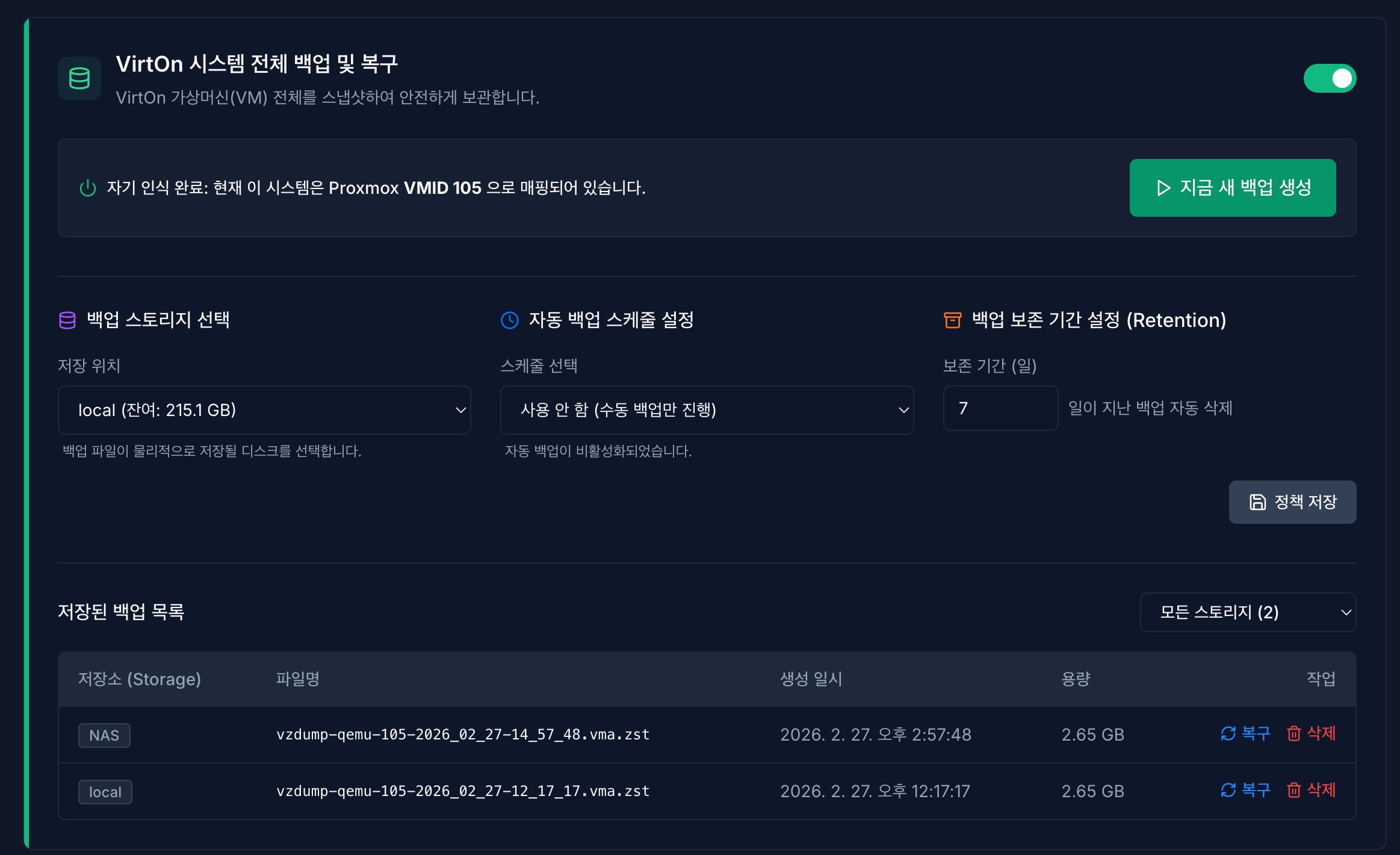
- VirtOn 시스템 전체 백업 및 복구를 사용하려면, 현재 VirtOn이 배포된 QEMU VM의 노드와 VMID를 먼저 등록해야 합니다.
4.2.5.4.1 백업 기능 활성화/비활성화
페이지 우측 상단의 토글 스위치를 통해 백업 기능을 제어할 수 있습니다.
- 활성화 (ON): 시스템 탐색을 수행하고 백업 설정 폼과 리스트를 불러옵니다.
- 비활성화 (OFF): 백업 기능을 끕니다. 비활성화 상태에서는 자동 백업 스케줄도 동작하지 않습니다.
4.2.5.4.2 백업 정책 설정 (Configuration)
중앙의 설정 패널에서 백업 저장 위치, 주기, 보존 기간을 설정할 수 있습니다. 설정을 변경한 후 반드시 우측의 [💾 정책 저장] 버튼을 눌러야 적용됩니다.
백업 스토리지 선택 (Storage)
백업 파일이 물리적으로 저장될 디스크를 선택합니다.
- 드롭다운을 열면 연결된 스토리지 목록과 잔여 용량이 표시됩니다.
- 용량이 넉넉한 스토리지를 선택하는 것을 권장합니다.
자동 백업 스케줄 설정 (Schedule)
시스템이 자동으로 백업을 수행할 시간을 지정합니다.
- 사용 안 함: 자동 백업을 끕니다 (수동 백업만 가능).
- 매일/매주/매월: 트래픽이 적은 새벽 시간대(00:00, 02:00, 04:00 등)를 선택할 수 있습니다.
백업 보존 기간 설정 (Retention)
오래된 백업 파일이 디스크 용량을 차지하는 것을 방지합니다.
- 입력한 일수(기본 30일)가 지난 백업 파일은 매일 새벽 3시에 자동으로 영구 삭제됩니다.
4.2.5.4.3 백업 실행하기
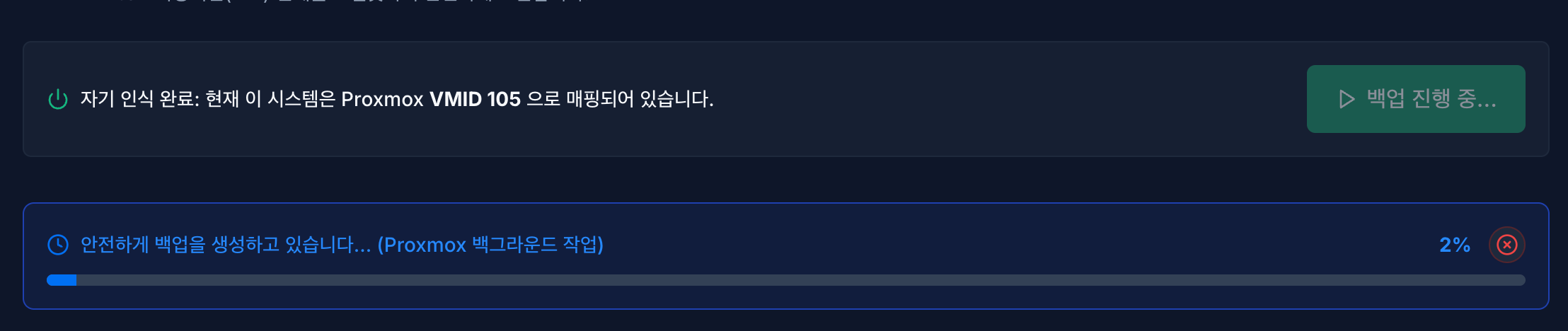
▶ 수동 백업 (Manual Backup)
긴급 점검 전이나 중요한 변경 사항 적용 전에 즉시 백업을 생성합니다.
- 상단의 [▷ 지금 새 백업 생성] 버튼을 클릭합니다.
- 백업이 시작되면 상단에 진행률 게이지(Blue Bar)가 표시됩니다.
- 백업은 Proxmox 백그라운드에서 진행되므로, 페이지를 이동해도 작업은 계속됩니다.
진행률 모니터링 및 중단
- 백업 또는 복구 작업이 진행 중일 때, 실시간 진행률(%)이 게이지에 표시됩니다.
- 작업을 멈추고 싶다면 게이지 우측의 [X 중단] 버튼을 클릭하여 강제로 종료할 수 있습니다.
4.2.5.4.4 백업 목록 관리 및 조회
하단의 테이블에서 저장된 모든 백업 파일을 확인하고 관리할 수 있습니다.
필터링 (스토리지별 조회)
테이블 우측 상단의 드롭다운(Select Box)을 통해 특정 스토리지에 저장된 백업만 모아볼 수 있습니다.
- 모든 스토리지: 전체 백업 목록을 최신순으로 표시합니다.
- 개별 스토리지 (예: NAS): 해당 스토리지의 파일만 필터링합니다. 각 스토리지별 파일 개수도 함께 표시됩니다.
테이블 정보
- 저장소 (Storage): 파일이 위치한 스토리지 이름 (뱃지 형태)
- 파일명: Proxmox 백업 파일명 (
vzdump-qemu-105...) - 생성 일시: 백업이 완료된 날짜와 시간
- 용량: 백업 파일의 크기 (GB 단위)
백업 삭제
- 필요 없는 백업 파일은 우측의 [삭제] 버튼(빨간색 휴지통 아이콘)을 눌러 지울 수 있습니다.
- 삭제 시 확인 모달창이 뜨며, 승인하면 파일이 영구적으로 제거됩니다.
4.2.5.4.5 시스템 복구 (Restoration)
장애 발생 시 특정 시점의 백업 파일로 시스템을 되돌립니다.
⚠️ 주의: 복구 방식 (Safe Clone Restore) VirtOn은 운영 중인 서버가 멈추는 것을 방지하기 위해 "새로운 가상머신(New VM)"을 생성하여 복구합니다. 기존 서버(105번)를 덮어쓰지 않으므로 안전합니다.
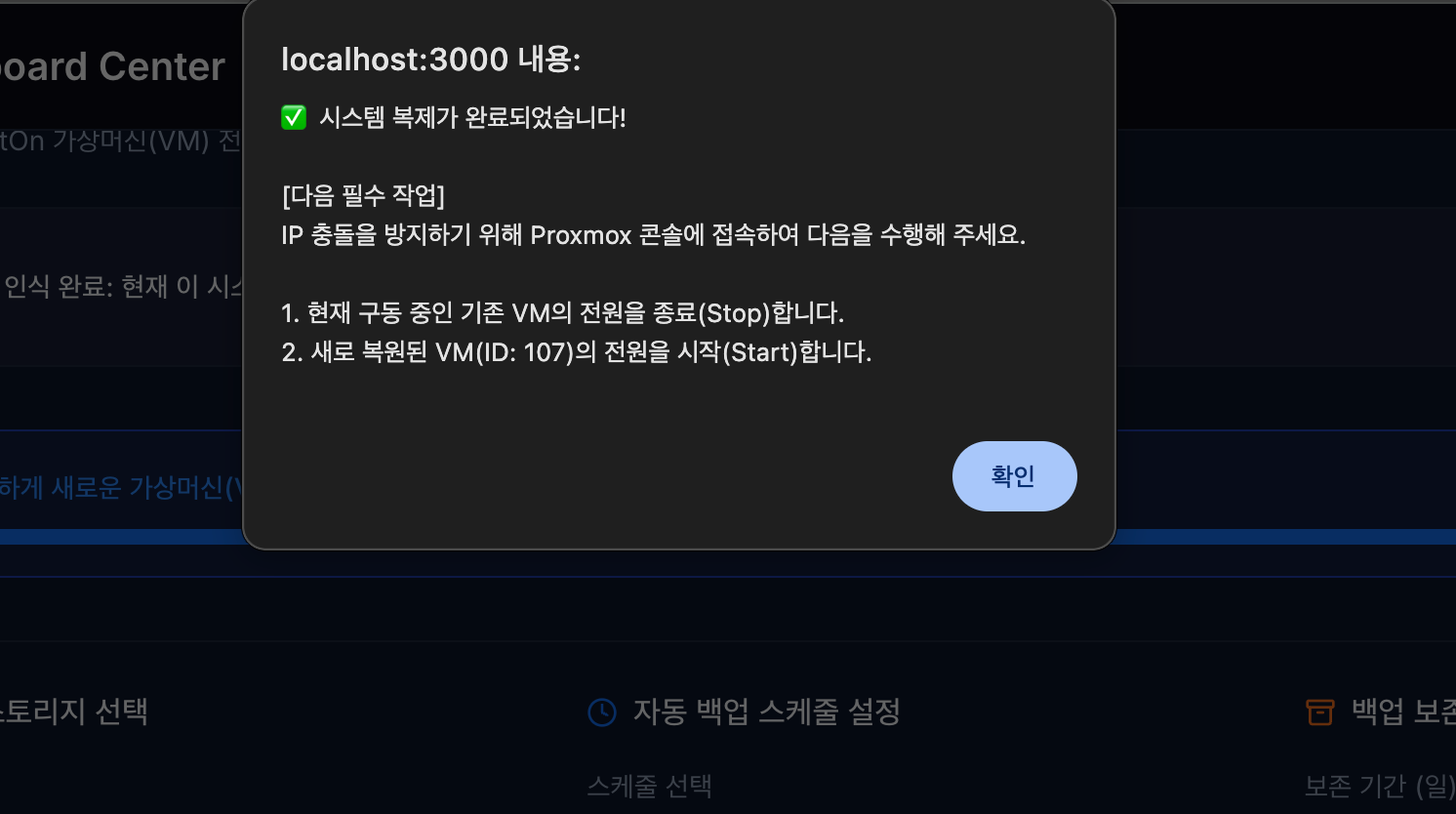
복구 절차
- 백업 목록에서 원하는 시점의 파일 우측 [복구] 버튼(파란색 아이콘)을 클릭합니다.
- 확인 알림창에서 내용을 숙지하고 [확인]을 누릅니다.
- 상단 게이지를 통해 복구 진행률이 표시됩니다 (예: "안전하게 새로운 가상머신으로 시스템을 복원하고 있습니다...").
- 복구가 100% 완료되면:
- Proxmox에 새로운 번호(예: VM 106)를 가진 가상머신이 생성됩니다.
- 관리자는 Proxmox 콘솔에서 기존 VM(예: 105번)을 끄고, 새 VM(예: 106번)을 켜서 서비스를 교체(Switching)합니다.
4.2.5.4.6 문제 해결 (Troubleshooting)
- 백업 버튼이 비활성화 되어 있어요: 이미 백업이나 복구 작업이 진행 중인 경우, 중복 실행을 막기 위해 버튼이 잠깁니다. 작업이 끝날 때까지 기다리거나 [중단] 버튼을 눌러주세요.
- 게이지가 0%에서 멈춰 있어요: 대용량 스토리지의 경우 초기 공간 할당에 시간이 소요될 수 있습니다. 약 1~2분 정도 기다리면 정상적으로 숫자가 올라갑니다.
- 복구 후 접속이 안 돼요: 복구된 시스템은 새로운 VM입니다. IP 충돌 방지를 위해 기존 VM을 끄고 새 VM을 부팅했는지 확인해주세요.
4.2.5.5 관리자 IP 접근 제어 (IP Access Control)
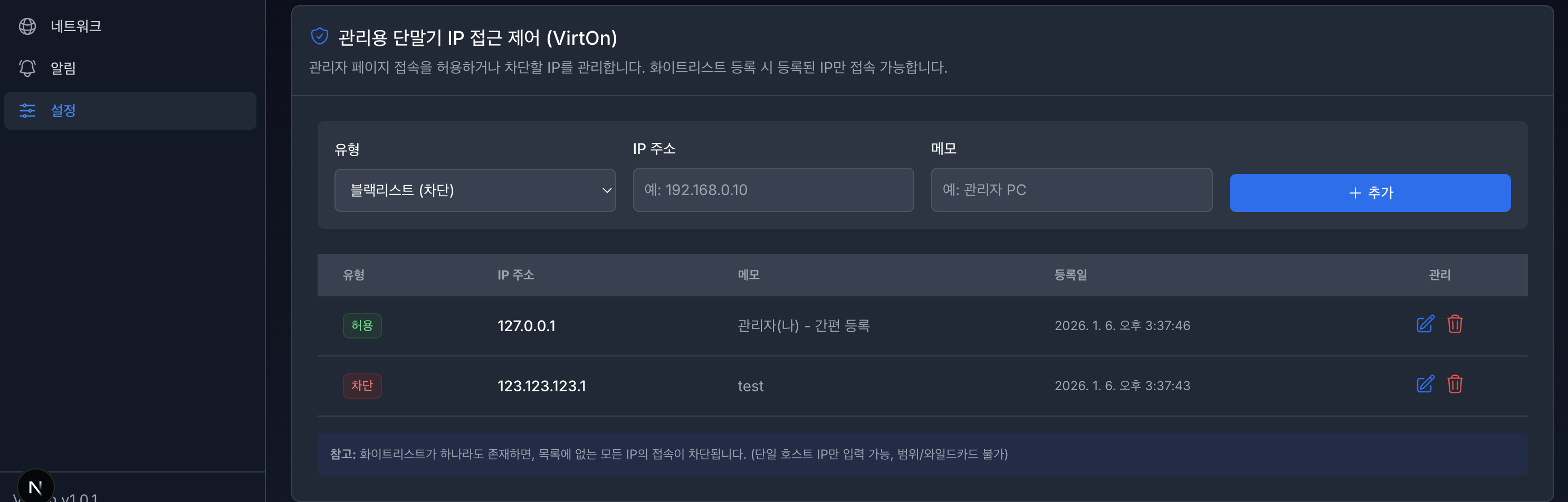
VirtOn은 외부 공격 및 비인가 접근을 방지하기 위해 IP 기반 접근 제어(화이트리스트 / 블랙리스트)를 제공합니다.
4.2.5.5.1 보안 정책 (작동 원리)
시스템은 화이트리스트 등록 상태에 따라 자동으로 모드가 전환됩니다.
개방 모드 (Open Mode)
- 조건: 화이트리스트 IP가 0개일 경우
- 동작: 블랙리스트에 없는 모든 IP 접근 허용
잠금 모드 (Lockdown Mode)
- 조건: 화이트리스트 IP가 1개 이상 등록될 경우
- 동작: 화이트리스트 IP만 접근 허용 (강력 보안)
4.2.5.5.2 주요 기능 사용법
4.2.5.5.2.1 내 IP 간편 등록 (권장)
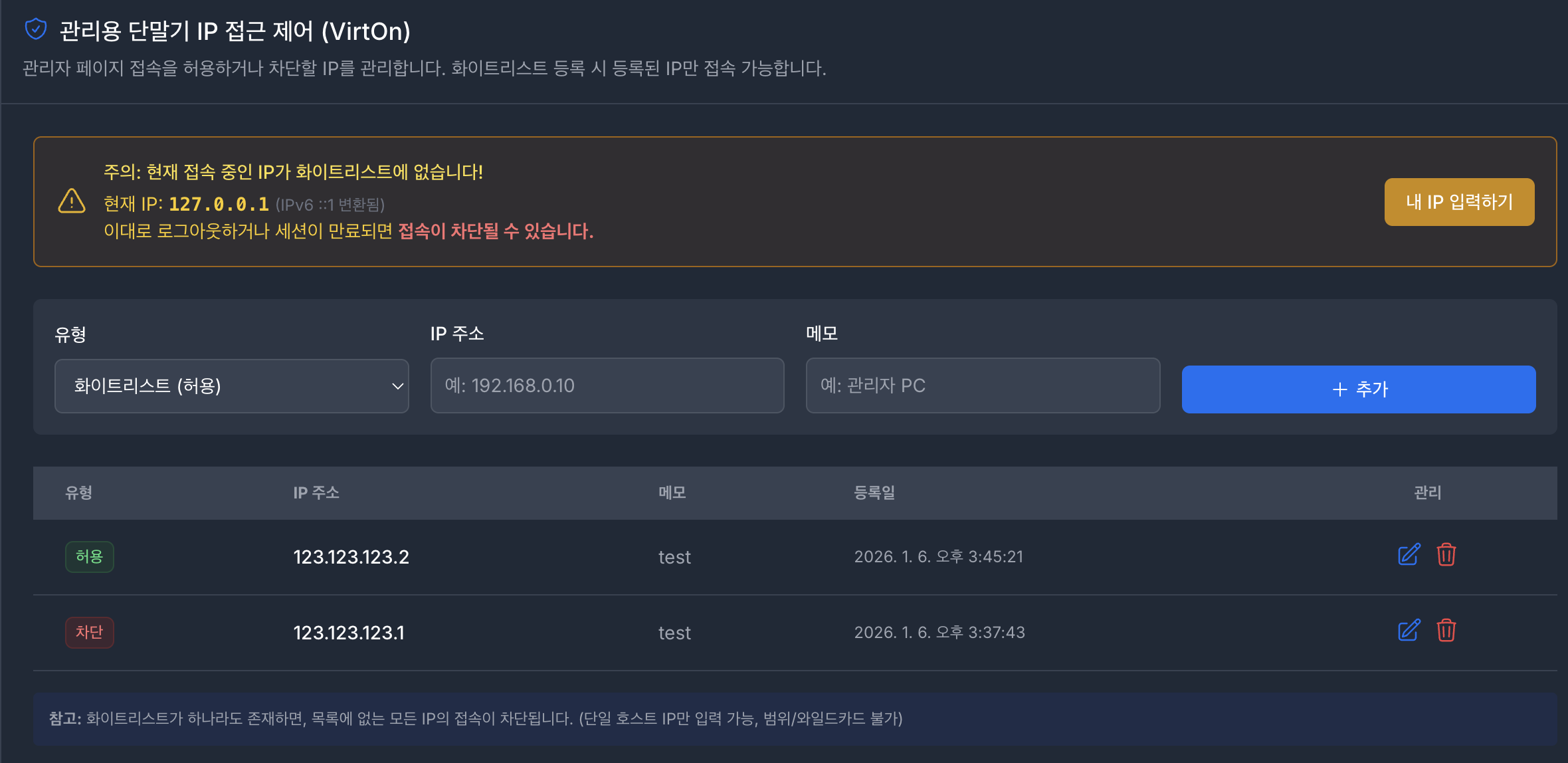
화이트리스트 최초 설정 시, 본인 IP 차단을 방지하기 위한 기능입니다.
- 상단 경고 배너 “현재 접속 중인 IP가 화이트리스트에 없습니다!” 확인
- [내 IP 입력하기] 버튼 클릭
- 자동 입력된 IP 확인 후 [추가] 클릭
4.2.5.5.2.2 IP 직접 등록
- 유형 선택
WHITELIST: 허용 IP (관리자 PC, 사무실 IP)BLACKLIST: 차단 IP (공격 의심 IP 등)
- IP 주소
- 단일 IP만 허용
- 예:
123.456.0.10 - ❌ 와일드카드, CIDR(
192.168.0.0/24) 불가
- 메모
- 식별 가능한 설명 입력
- 예:
OOO 팀장 자택
4.2.5.5.2.3 IP 수정 및 삭제
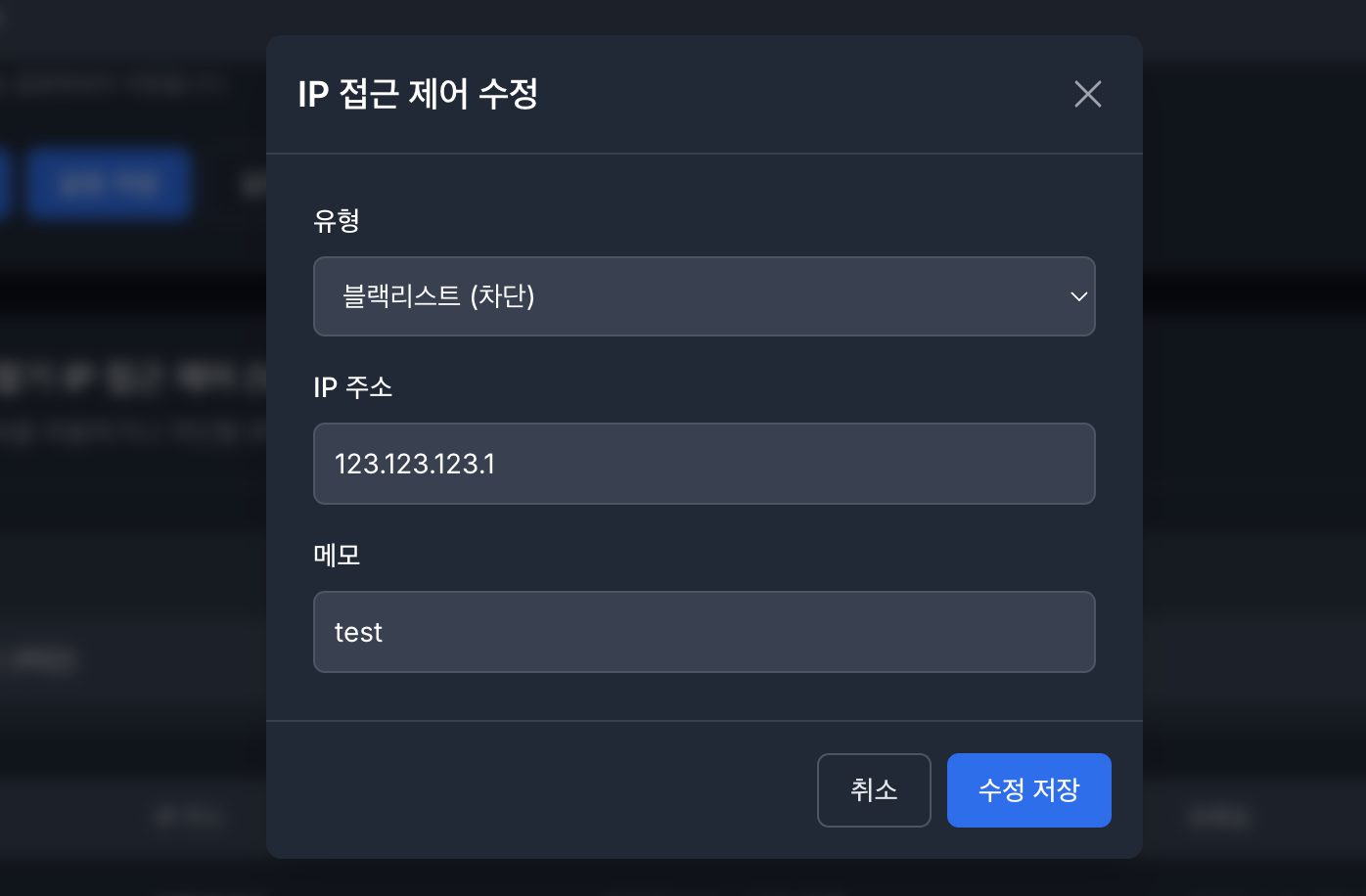
- IP 수정 : 리스트 더블 클릭 혹은 펜슬 아이콘 클릭 시 사용 가능, 수정 방법은 IP 직접 등록과 동일
- IP 삭제 : 리스트 쓰레기통 아이콘 클릭 시 삭제 가능
4.2.5.5.2.4 자동 차단 (IPS)
- 짧은 시간 내 반복 로그인 실패 IP는 자동 블랙리스트 등록
- 오차단 시 목록에서 해당 IP를 찾아 [삭제] 버튼 클릭 시 즉시 해제
4.2.5.5.3 긴급 조치 가이드 (Lockout 상황)
유일한 화이트리스트 IP 삭제 또는 등록되지 않은 위치에서의 긴급 접속이 필요한 경우 접근이 차단될 수 있습니다.
이 경우 DB 관리자에게 직접 연락하여 조치를 받아야 합니다.
4.2.5.6 세션관리
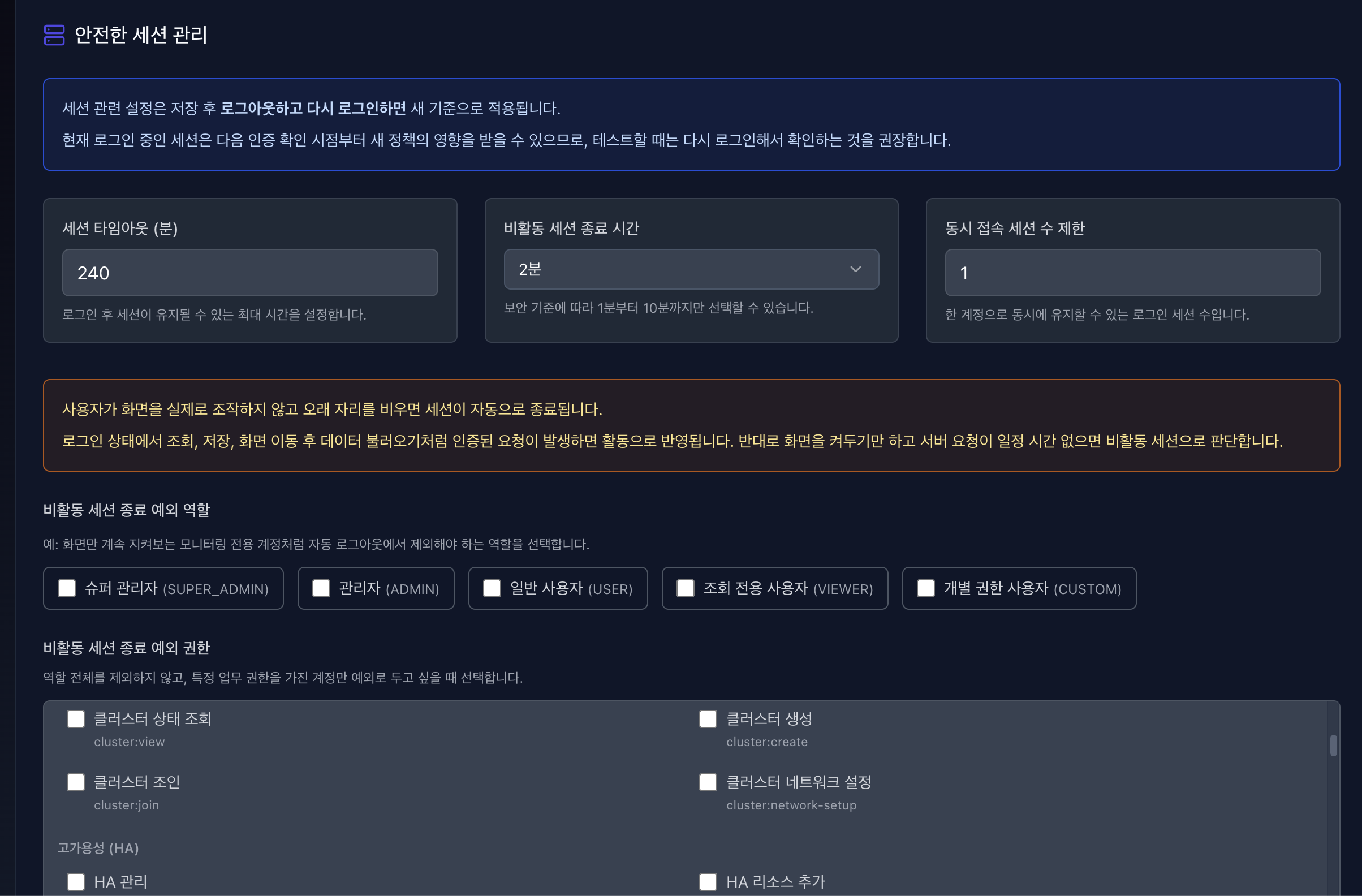
이 기능은 시스템에 로그인한 사용자의 접속 유지 시간과 비활동 세션 관리 및 동시 접속 기기 수를 제어하여, 비인가자의 무단 접근이나 계정 공유로 인한 보안 사고를 방지하는 기능입니다.
- 세션 타임아웃: 사용자가 로그인한 시점부터 계산하여, 설정한 시간이 경과하면 무조건 세션을 만료시키고 강제 로그아웃 처리하는 ‘최대 접속 허용 시간’을 설정합니다.
- 비활동 세션 종료 시간: 사용자가 활동한 시점부터 계산하여, 설정한 시간이 경과하면 세션을 만료시키고 강제 로그아웃 처리하는 ‘비활동 허용 시간’을 설정합니다.
- 활동을 인정하는 항목은 클릭, 키 입력, 포인터, 라우트 이동, 저장 요청, 보호된 API 호출 (단, 폴링 및 자동은 제외)
- 비활동 세션 종료에 대한 불편함을 줄이기 위해 예외 역할 및 권한을 지정할 수 있습니다. 선택된 역할 및 선택된 해당 권한을 하나라도 가진 역할은 제외시킬 수 있습니다.
- 동시 접속 세션 수 제한: 하나의 관리자 계정으로 동시에 여러 기기나 브라우저에서 로그인할 수 있는 최대 개수를 제한합니다.
- 세션 관련 설정은 새로운 세션 기반이므로 바로 적용을 원한다면 로그아웃 후 다시 로그인 해주세요.